Megtax 310 trafikledningsmanual Standard

Megtax 310 Standard
Ladda ner som PDF

Kapitel 1: Inledning

Trafikledningsmeny 

Senast ändrad: 2025-03-12 11:15
För att komma åt alla funktioner som denna trafikledning erbjuder måste taxametern vara inställd för aktuella trafikledningen.
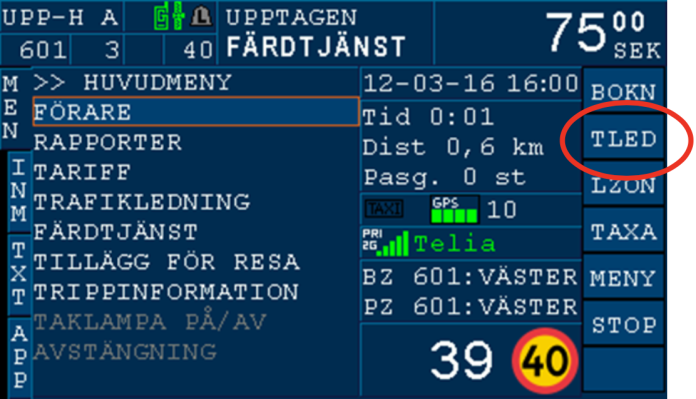
För att komma till trafikledningsmenyn välj menyrad trafikledning i huvudmenyn.
Genväg kan också läggas upp på favoritmenyn. Väl inne i menyn kan det finnas en funktionstangent med namn TLED. Denna används för att toggla mellan annan trafikledning om sådan är inställd, t.ex. Planet. Observera att vid val av trafikledningsmeny så visas den meny som används senast.

Meny

Undermeny 1

Undermeny 2

Bokning

Visa/val av bokning

Bokningslista

Meddelandelista

Radera bokningar


Ledig i zon

Aktiv i TLED Bokningsbar
Inaktiv

Plocklista Orderstatus
Bilstatus
Begär order
Begär bilstatus
Begär kösiffra
Totala bilar
Denna timme
Nästa timme
Tredje timme

Nattbil Hämta plocklista
Utökad plocklista

Fordon Ändra bilegenskaper
Min/max passagerare

Skicka meddelande
 Talbegäran  Allmänt
   Detta uppdrag
   Beställa bil
   Prioriterat
   SB
   Annulera
 Medd./Email/SMS  

Meddelanden 

Senast ändrad: 2025-03-12 17:51
Från taxametern finns det möjlighet att skicka meddelanden till andra enheter via meddelande funktionen.

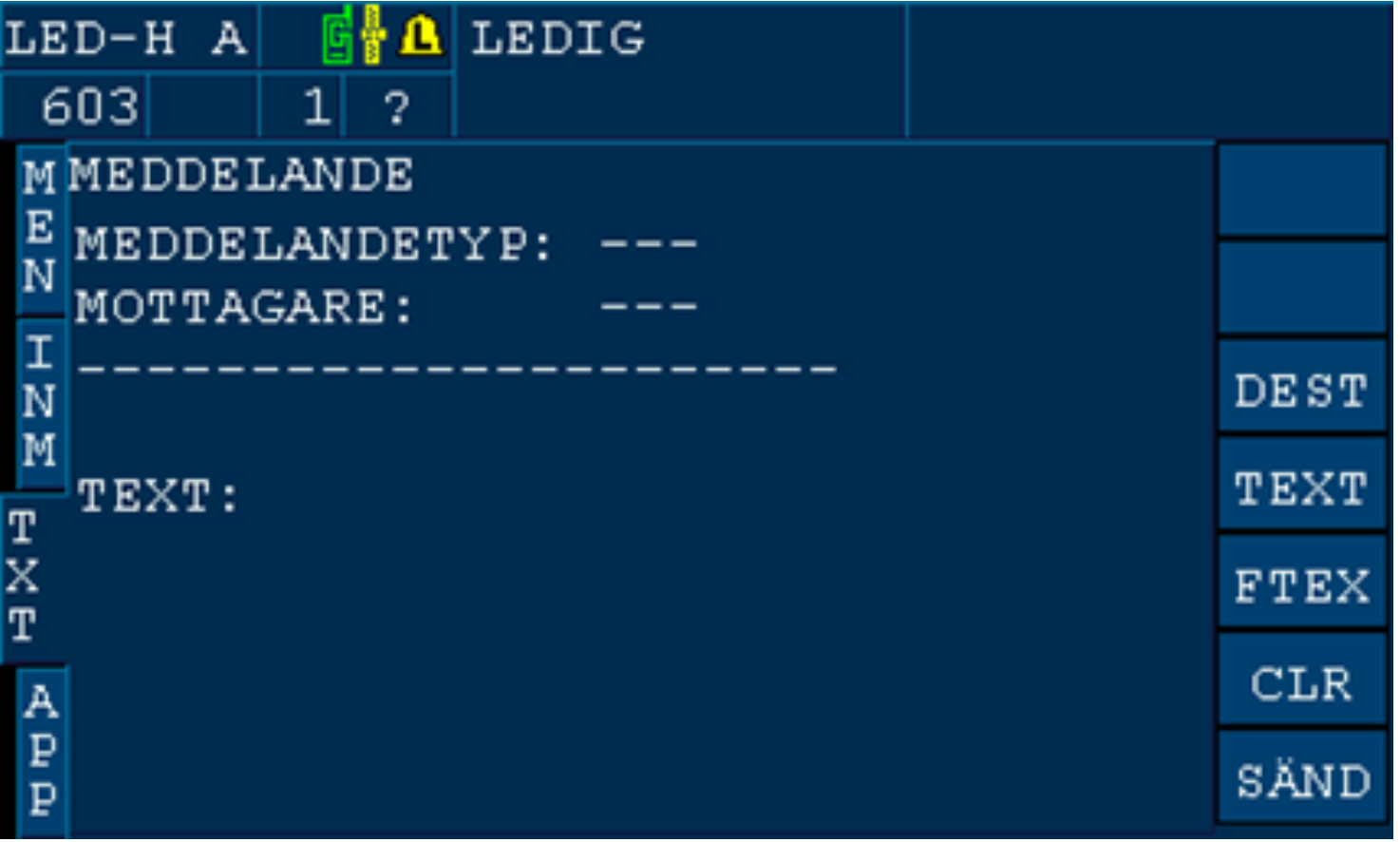
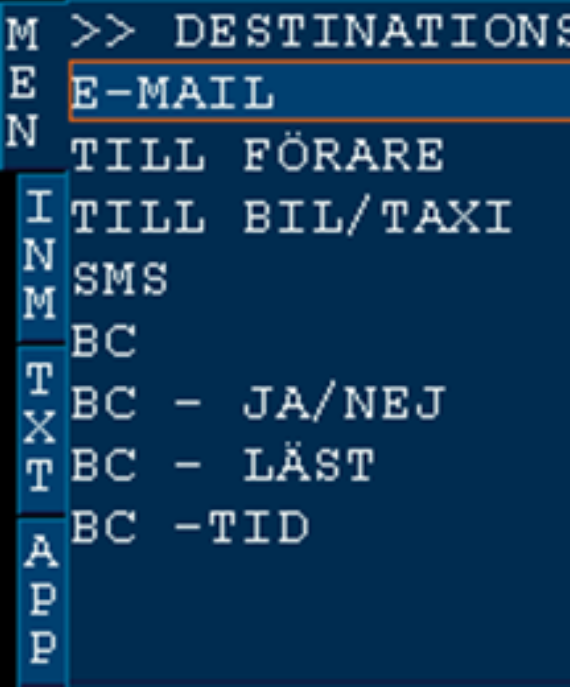
Funktionstangent DEST sätter typen av meddelade:
  • E-mail (kräver HD-Comcenter)
  • Till förare
  • Till bil/taxi
  • SMS
  • BC (beställningscentralen)
Till BC kan även olika svarsalternativ begäras såsom JA/NEJ svar, LÄST svar och TID svar.


TEXT - Skriv fritext till mottagaren.
FTEX - Välj bland färdiga texter att skicka (dessa läggs in via MT-Tariff).
CLR - Rensar formuläret.
SÄND - Skickar formuläret.

Trafikledningsstatus 

Senast ändrad: 2025-03-12 18:14
På skärmens övre del och högra sida visas bl.a. trafikledningsstatus från centralen. I detta avsnitt går vi igenom informationen.

Övre vänstra delen:
Status från central. Visas alltid.
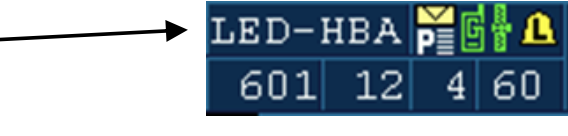
LED (ledig), UPP (upptagen), UTL (utloggad) eller PAU (rast) visas först.
H = Bokningsbar i Trafikledning. Saknas t.ex. vid strafftid efter nekad bokning. B = Bokad. Visas om det finns bokningar kvar i VAB-listan. Annars tom.
A = Aktiv i trafikledning, visar I vid inaktivitet

Därefter överst till höger, visas ikoner:

Ikon

Betydelse

Order i plocklista

Olästa meddelande finns, Kan visa MED eller @ under beroende på typ. (Vilken av dessa ikoner som ska få högst prio ställs in i tariffen)
2G/3G status.. (grön OK, ansluten till internet)
GPS status (grön OK, fler än 3 bra satelliter)
Lediglampa tänd resp. släckt


Undre delen visar:
  • BC-zon
  • Återstående inmatad snl-tid
  • Aktuell kösiffra
  • Om ISA, aktuell hastighet


Höger sida, visas bara i menyläge:
  • Översta fältet visar datum och klocka
  • Andra fältet visar trippinformation sen senaste statusändring i tid och km samt kvarvarande påstigna passagerare
  • Tredje fältet: lediglampa tänd /släckt. Maxtaxa aktiverad . GPS-status med antal satelliter
  • Fjärde fältet visar 2G/3G status då MTCOM är ansluten. PRI/SEC, anger vilket simkort som används för tillfället. 3G/2G, anger vilken typ av nät som används för tillfället. Då en MTCOM300 används står det alltid PRI och 2G då denna bara har stöd för ett SIM-kort och 2G. Staplarna anger fältstyrkan på det nät man är uppkopplad mot. Namnet som följer anger nätets namn hos operatören.
  • Nedersta fältet visar BZ (BC-Zon) zonnr:zonnamn. PZ (Positioneringszon) zonnr:zonnamn = Zon som fordonet befinner sig rent geografiskt i. Bestäms och skickas ut av COM-servern.

Modemstatus MTCOM310 

Senast ändrad: 2025-03-14 14:20
Gäller bara då en MTCOM310 är ansluten till systemet.
MTCOM310 är utrustad med 2 SIM-kortshållare samt klarar att kommunicera både på 3G och på 2G näten.
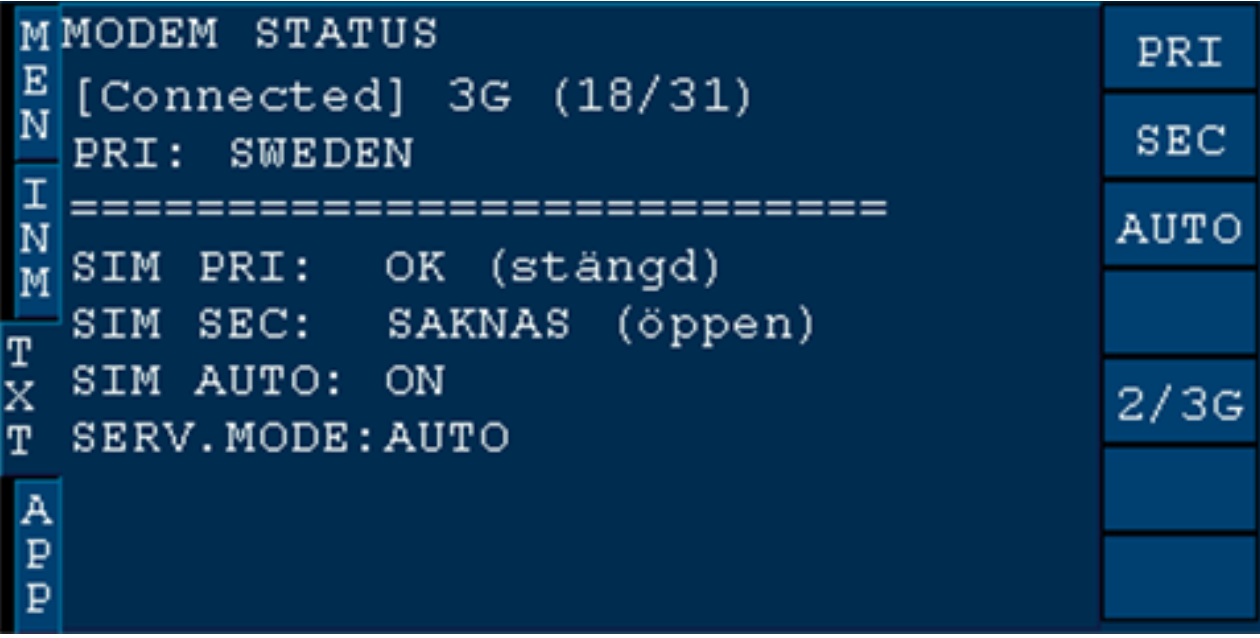
För att lättare kunna administrera detta finns ett menyval ”modemöversikt” i förarmenyn.
Snabbvalsknapparna PRI, SEC, AUTO och 2/3G till höger används för att växla modemet och nätens funktion.

  • PRI - Växlar över till sekundära SIM-kortet. Notera att detta även kan ske i autoläge.
  • SEC - Växlar över till sekundära SIM-kortet. Notera att detta även kan ske i autoläge. Om sim auto är på så kommer modemet att själv växla över till primärt SIM-kort efter max upp kopplingstid för sekundärt SIM-kort.
  • AUTO - Togglar SIM AUTO på/av. Vid SIM AUTO på väljer modemet själv SIM-kort. Om kontak ten tappas växlar modemet automatisk över till nästa SIM-kort.
Vid simkortsväxling tappar modemet kontakten i cirka 30 sekunder.
Knappen 2/3G togglar vilken typ av uppkoppling som ska användas. Aktuellt mode ses på raden SERV.MODE. Den kan vara låst till 2 eller 3G, eller stå på AUTO som själv väljer uppkoppling. Växling mellan 2G och 3G innebär normalt inte att modemet tappar kontakt med nätet.

Kapitel 2: Användarinstruktioner

Logga in

Senast ändrad: 2025-03-14 14:30
1- Starta MegTax 310 genom att trycka på <NO>-knappen. Vänta några sekunder tills radioförbin- delse upprättats. Gröna ikoner visas i statusindikeringen.

2A - Drag förarkortet i magnetkortsläsaren. Kortläsningen indikeras genom ett kort pip som svarssig- nal. Du kommer nu att hamna i inloggningsläge med förarnumret inmatat. Tryck <SÄND> för att bekräfta.

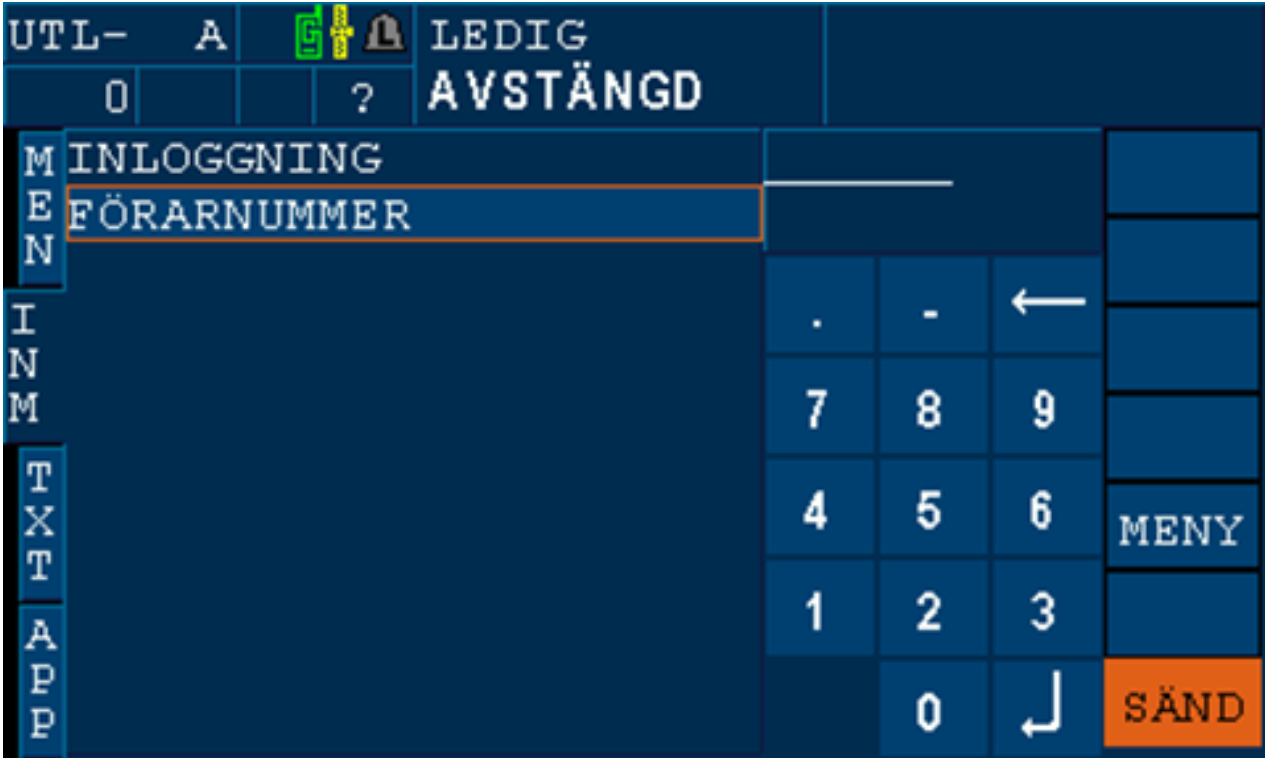
2B - Eller logga in manuellt genom att gå via menyval FÖRARE > IN/UTLOGGNING och där skriva in
ditt TFL nummer. Tryck <ENTER> och sedan <SÄND> för att utföra.
  • Nu skickas din inloggning till BC. I de fall som BC är inställd på att bara acceptera registrerade förare, kommer taxametern att loggas ut automatiskt om, 1. Förare ej registrerad. 2. Förare redan inloggad på annat fordon. Meddelande om detta visas i sådana fall.
  • Registrerat mobilnummer på föraren visas i displayen om detta är inställt. Om detta ändras i förarinställningar kommer ett meddelande till centralen att skickas med informationen. I de fall denna har stöd för det, uppdateras förarens uppgifter i central.
  • Nu är Du inloggad (endast LEDIG visas i displayen) och status från BC ändras till LED-H och aktuell BC och Pos-zon displayas.
  • Till taxametern skickas nu information om länkar (externa FTJ-centraler), fordonets kapacitet och egenskaper. Detta syns inte vid inloggning utan kan ses och ändras under respektive me- nyer. Se i manualen under funktioner.
Om Du inte är inloggad kan Du ändå alltid skriva ut en kopia på slutrapporten och nå vissa undermenyer. Det kan vara bra att känna till.

Utföra bokningar 

Senast ändrad: 2025-03-14 14:43
Enkel bokning
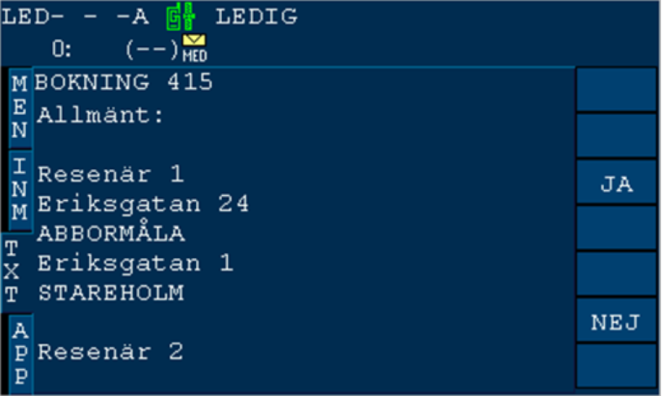
  • Bokning kommer från centralen.

  • Bekräfta bokningen genom att trycka <JA>. Bokningen skrivs ev. ut och återgå till huvudmeny genom att välja funktionstangent <MENY>.

  • Vid tryck på funktionstangent <TAXA> kommer val av bokning (VAB) upp och välj bokningen som ska utföras med piltangenter och <OK>. Eller från bokningslistan tryck funktionstangent <ACT>. Meny visas med valen:
    STARTA/AKTIVERA
    SKRIV UT
    GÅ TILL SENASTE
    TILL VAB-LISTAN
    BEGÄR ANNULERING
    Välj starta/aktivera så kommer bokningen att användas och eventuella styrningar att aktiveras.

  • Välj sedan taxa eller acceptera bokningens styrning till taxa om sådan finns. Taxametern visar nu UPPTAGEN och inmatning av SNL-zon kommer automatiskt upp (se avsnitt SNL under funktioner).

  • Utför körningen

  • Då kunden är framme genomför betalning och för att göra sig ledig för fler uppdrag tryck funktionstangent <LED>. Terminalen visar då LEDIG och eventuell taklampa (om kopplad till terminalen) tänds, visas även på display.

    - Körningen är klar -

Slingad bokning
  • Som exemplet innan kommer meddelande om att bokning finns. Svara ja eller nej.
    I bokningstexten finns texten SL: 1(3) som betyder att detta var första av tre bokningar. Efter acceptans kommer nästa del av bokningen att skickas ut med svarsalternativ <LÄST> och sedan nästa del då denna är kvitterad.

  • Då det är en slinga kommer det att i VAB läggas upp tre olika bokningar att utföra i följd. Starta första bokningen enligt exemplet Enkel bokning. Efter betalning är utförd, gå till LEDIG och påbörja nästa delbokning. Vid övergången till ledig kan taxametern varna med inform- ationsruta att det finns fler bokningar att utföra (inställning i tariffen). I varje fall kommer även att statusen från BC att visa B för Bokad.

Samordnad bokning
  • Utskicket för en samåkning kommer som slingad bokning. Skillnaden på dessa olika fall är endast att det i VAB bara finns en bokning och att vid betalning finns alla kunderna i Val Av Passagerare att skriva delkvitto på. Delning av pris sker bara om påstigningsfunktionen är an- vänd. I annat fall måste priset delas manuellt.

Om hela beloppet skrivs av på en passagerare och om funktionstangent <LED> trycks för att gå till ledig, kommer resterande passagerardata raderas.

Funktioner i TLED 

Senast ändrad: 2025-03-14 16:06
Bokningar

Under bokningar finns följande val: 
  • Visa/Val av bokning
    Listar ej utförda bokningar och kan här visa eventuell bokningsdata såsom styrningar etc.

  • Bokningslista
    Visar utförda och ej utförda bokningar i kronologisk ordning, senaste först. Bläddring i listan kan göras med piltangenterna höger och vänster. De går även bra att från detta menyval starta körning på aktuell ej utförd bokning.

  • Meddelandelista
    Visar meddelanden som skickats till taxametern.

  • Radera bokningar
    Detta val tömmer boknings- och meddelandelistorna. Observera att detta inte tar bort even- tuella ej utförda bokningars data, bara det som visas i listorna.
    För att ta bort data måste valet Visa/Val av bokning användas. Då data visas finns det där en funktionstangent som visar <BORT>. Använd denna för att radera data.

SNL
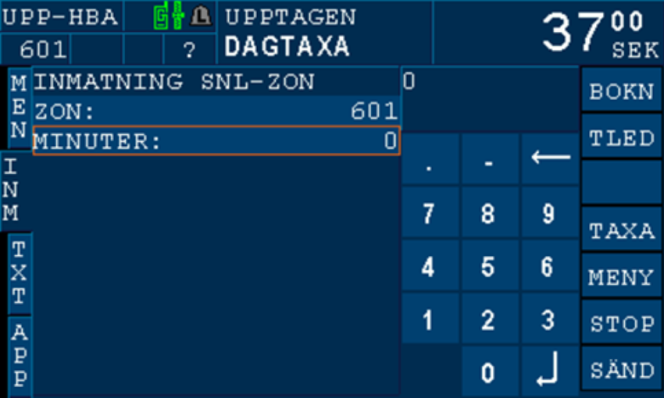
  • Inmatning SNL-zon
    SNL = Snart ledig. Denna funktion används för att trafikledningen ska veta vart fordonet blir ledigt och om hur lång tid.Inmatningen uppenbarar sig själv då terminalen övergår från ledig till upptagen (kan avaktiveras med flagga i tariff-filen) Dessutom kan inmatning-en återkomma med automatik efter valbara sekunder, (inställning i tariff-filen) om man väljer attstrunta i att ange SNL. Det går att från centralens sida även att spärra övergång från upptagen tillledig om SNL inte är angiven. Menyalternativet hittas under trafikledning och kan även läggas under favoritmenyn (inställning i tariff-filen).

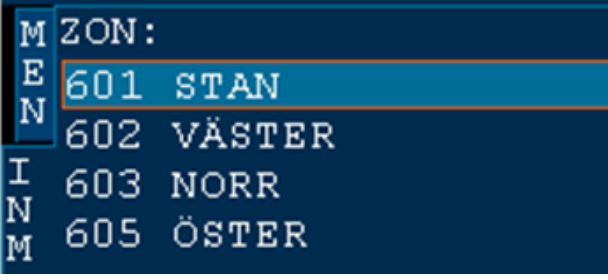
  • Ange zon-nummer manuellt med siffertangenterna alternativt tryck <OK>-tangenten för lista om inte bokningen angav lämnazon som då är förifyllt på raden. Leta upp zonen med piltan- genterna eller tryck exempelvis en 5:a för att lista zoner som börjar på 5. Välj zon med <OK>. Avslutningsvis ange minuter till SNL och tryck funktionstangent <SÄND> för inskick till centralen

    Tänkt på att inte ange en för kort tid till ledig. Detta ger inte några fördelar då en eventuell körning ska delas ut. Ett fordon med överskriden SNL-tid söks inte.
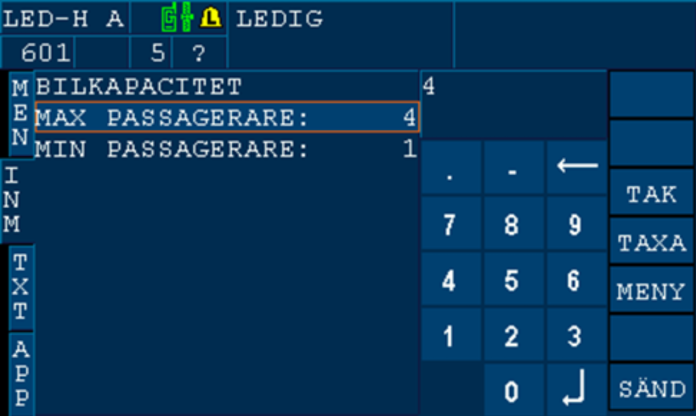
Ändra kapacitet och egenskaper
I trafikledningsmenyn finns under FORDON två alternativ:
  • Ändra bilegenskaper
  • Min/max passagerare
Ändra bilegenskaper:

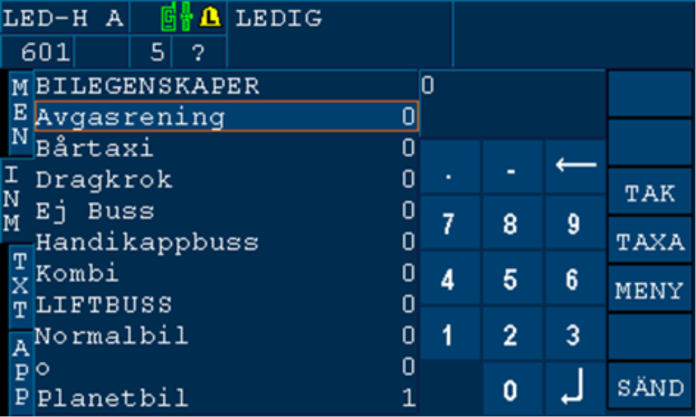
Vid inloggning skickas bilens grundegenskaper ut till taxametern. Vissa av dessa är ändringsbara och uppdaterar trafikledningssystemets arbetsinställningar. Exempel på detta kan vara bilbarnstol som för dagen inte finns i fordonet. Välj ändra bilegenskaper och en lista på fordonets aktuella egen- skaper listas.

Markera raden som ska ändras och tryck <1> för aktiv och <0> för inaktiv, <ENTER> och skicka till BC med funktionstangent <SÄND>. Meddelande kommer i retur om ändringen gick bra eller inte. Änd- ringen gäller till nästa inloggning eller ny ändring.

Ändra Min/max passagerare:
Även här så skickas fordonet passagerarkapacitet ut vid inloggning. Om denna ska ändras under på- gående arbetspass går man in under FORDON i trafikledningsmenyn och väljer Min/max passagerare.

Markera raden som ska ändras och tryck önskad kapacitet, <ENTER> och skicka till BC med funktionstangent <SÄND>. Meddelande kommer i retur om ändringen gick bra eller inte. Ändringen gäller till nästa inloggning eller ny ändring.
Observera att grundkapaciteten inte kan under/överskridas.

Larm, nöd och oro 

Senast ändrad: 2025-03-14 16:09
Terminalen har två olika typer av larm som kan skickas till centralen.
  • Nödlarm
  • Oroslarm
Bägge typerna av larm indikeras på samma sätt i terminalen.
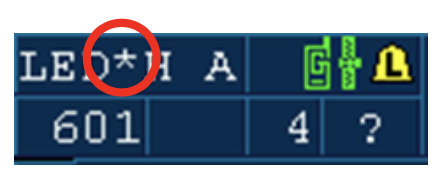
Bindestrecket mellan status (LED) och BC-system (H) byter till ett plus (+) då larmet aktiveras och ändras till en stjärna (*) när BC personal har uppmärksammat larmet. Larmen kan bara återställas av BC.

Nödlarm:
Aktiveras av tryck på externt monterad knapp.

Oroslarm:
Aktiveras att via menyval talbegäran välja raden SB.

Plocklista 

Senast ändrad: 2025-03-14 16:15
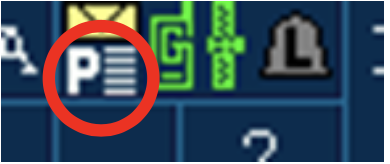
Denna funktion är till för att förare själv kan välja larmade turer som inte kunna hitta fordon enligt sina sökkriterier. Föraren kan då själv ta beslutet om en längre förflyttning för att ordern ska bli utförd.
I statusfönstret visas en symbol när det finns sådana turer att plocka.
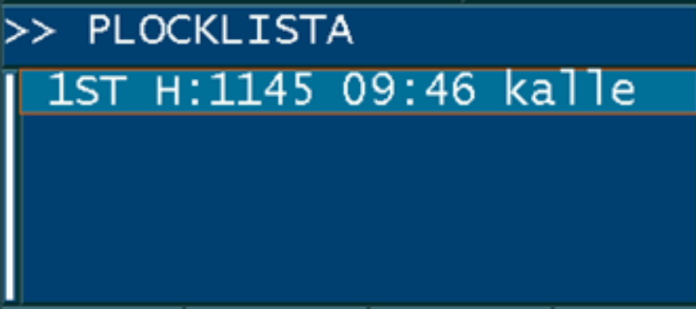
Listan hittas på snabbknapp i trafikledning eller under menyval TRAFIKLEDNING – PLOCKLISTA.

Markera raden och tryck <OK>. Bokningen skickas då till terminalen och ska besvaras med <JA> eller <NEJ> som en vanlig bokning. Se Att utföra en bokning.

Ftj centraler 

Senast ändrad: 2025-03-14 16:47
Taxametern kan även konfigureras att köra mot externa färdtjänstcentraler.
Planet
Sam3001
Trapeeze
Samtrans (Stockholms färdtjänst)
Dessa får egna menyer i taxametern efter hur den konfigureras och nås med funktionstangent <TLED> som finns när man befinner sig trafikledningsmenyn.
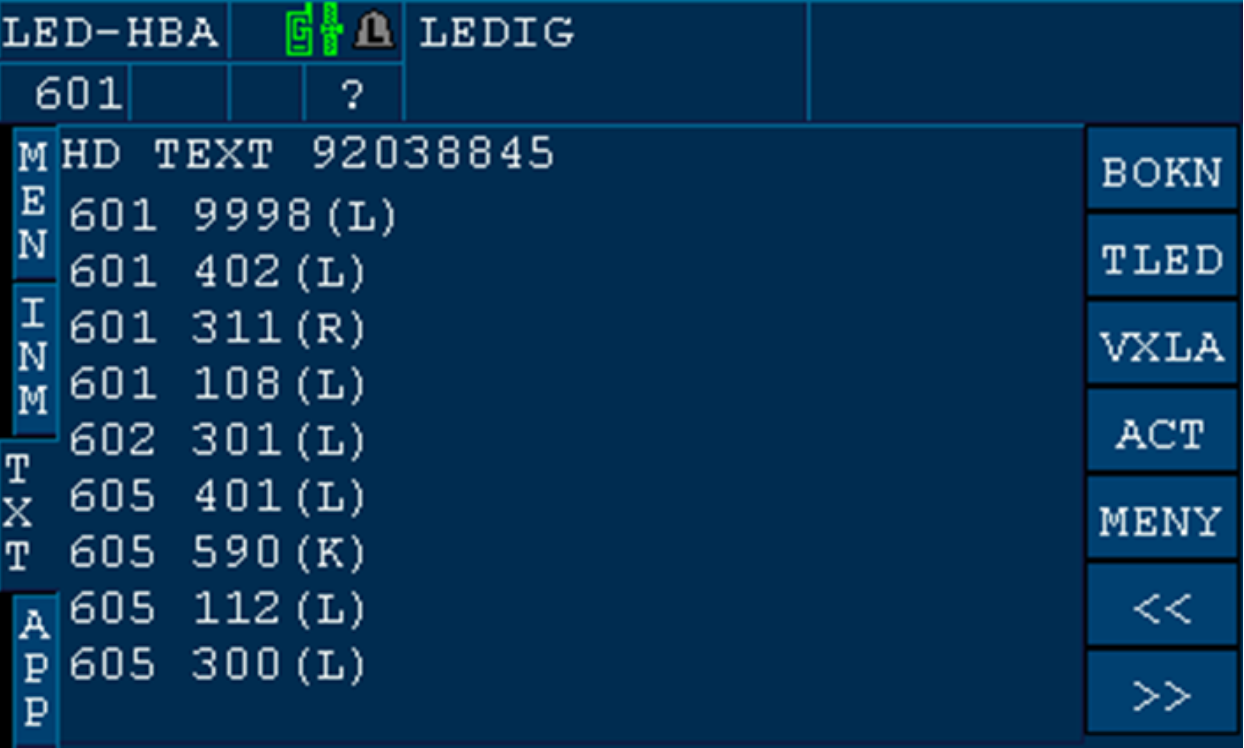
Med denna funktionstangent togglar man mellan de olika menyerna. Vilken meny som växlas mel- lan, framgår i nästa avsnitt Aktiv central.
Vilken av menyerna man först kommer till vid tryck på <TLED> från annat läge är beroende på vilken som varit aktiv sist.

Megtax 310 trafikledningsmanual

Senast ändrad: 2025-03-17 10:00


Aktiv central:
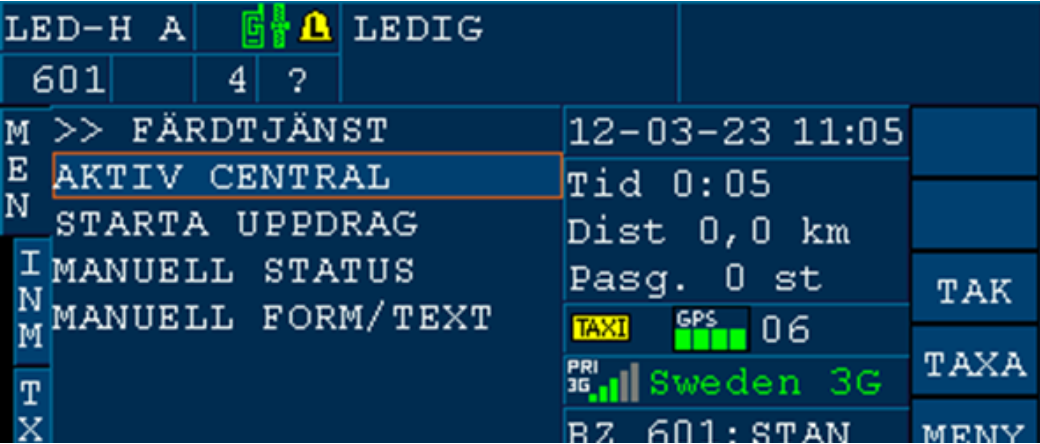
I huvudmenyn finns menyvalet FÄRDTJÄNST.
Här kan under AKTIV CENTRAL ses vilka centraler som är konfigurerade och vilken som är aktiv. Markeras med * framför aktiv central. För att kunna toggla mellan trafikledningsmenyerna måste någon extern central vara aktiv. Om endast en extern central är konfigurerad kommer denna att vara markerad automatiskt.

Starta uppdrag:
Vid start av ett färdtjänstuppdrag som inte föranletts av en bokning från BC måste FTJ central först väljas. (om bokning kommer från BC sätts FTJ-central med bokningen)
Som exempel på detta kan vara ett fast pass i Planet (fastpass, rotpass, charterpass eller tjänste- pass. Kärt barn har många namn).
Innan uppdraget påbörjas (från ledig) välj menyvalet STARTA UPPDRAG. Välj i de fall taxametern är inställd för mer än en extern central, den central i listan som ska gälla och tryck <OK>. I de fall då bara en extern central är konfigurerad kommer bokning att skapas direkt vid valet STARTA UPPDRAG.
Nu skapas en bokning i taxametern som ska väljas då taxa startas.

Manuell status:
Denna funktion kan användas för att skicka status till vald färdtjänstcentral som kanske inte är för- programmerad i respektive meny. Händer ibland att centraler lägger till egna funktioner som inte specificeras.

Manuell form/text:
Som föregående avsnitt fast som text.

Nattbil

Senast ändrad: 2025-03-17 10:04


Denna funktion som hittas i trafikledningsmenyn kräver att ”nattbilsläge” är aktiverat i trafikledning- en.
Syftet med nattbilsläge är att förare kan få större inblick i nuläget och kommande ordrar i trafikled- ningssystemet då växel är obemannad. Dessutom kan systemet ställas att larm från fordon kommer upp i alla andra fordon om sådana är ute samt att det skickas ett sms till valbart nummer.

Hämta plocklista:
Hämtar ut kommande bokningar i trafikledningssystemet enligt vad denna är inställd för. Posterna kommer då att visas i den vanliga plocklistan i trafikledningsmenyn och kan väljas eller synas av.

Utökad bilstatus:
Begär bilstatus från trafikledningen med angivet i vilken zon som fordon är i med aktuell status (K= upptagen, R=rast eller L = ledig).

Logga ut

Senast ändrad: 2025-03-17 10:05
1a: Drag förarkortet i magnetkortsläsaren. Kortläsningen indikeras genom ett kort pip som svarssig- nal, du kommer nu att hamna i utloggningsläge med förarnumret inmatat, tryck <SÄND> för att be- kräfta.
1b: Eller logga ut manuellt genom att gå till via menyval FÖRARE  IN/UTLOGGNING. Ditt förarnum-
mer finns nu inmatat. Tryck <SÄND> för att bekräfta. En slutrapport skrivs ut på skrivaren.
2: Stäng av MegTax genom att trycka på <NO>-tangenten.
Megtax 310 trafikledningsmanual Standard