MegTax 350 användarmanual

Ladda ner som PDF

Inledning

Teknisk data

Senast ändrad: 2025-02-18 10:09
Gemensamt
Gemensamt:
Drivspänning 10 – 18 V
Effektförbrukning
- Drift 
- Stand by 

typ 7 W
typ 0,2 W
Temperatur
- Drift
- Lagring

- 25 - +55 C
- 40 - +70 C
Min/max pulstal 1000 – 100 000 p/km
Pulsingång Open Collector
Push-Pull
Sinus
Max debitering 99 999 valutaenheter
Avsett montage I fordon, kondenserande
eller icke kondenserande

Maxvärden, totaler för taxametersystemet:
Total distans 1,0x 10^9 km
Total taxidistans 1,0x 10^9 km
Total uppt.distans 1,0x 10^9 km
Tot. antal körningar 1,0x 10^9 st
Totalt inkört 1,0x 10^9 valutaenheter
Totalt extras 1,0x 10^9 valutaenheter
 
 Terminal MTME300:
 Processor Renesas SH-3
 Programminne  Flash, dubbla banker
 Dataminne SDRAM
 Minneskort 512MB Mini-SD
 Display 480x272, 16bit färg
 Tangenter 12 tangenters numeriskt + fyra navigationstangenter
 Plombering Elektronisk
 Mått 175x74x28 mm
 EG-typintyg: 0402–MID 51 65 02

Kopplingsbox MTKB:
Dataminne 32 kb FRAM
Realtidsklocka  Batteribackup
Plombering Elektronisk
In-/utgångar: - 4st digitala
- Skrivare
- Magnetkortsläsare
Reläutgångar 6 st
Mått 101 x 98 x 43 mm
EG-typintyg: 0402–MID 51 65 02


Printer MTPR200:
Fritt monteringsbar, ej integrerad i terminalenhet
Höghastighetsprinter THERMO
Integreringsbar med trafikledningssystem
Thermopappersrulle av god kvalité skall användas.
För att säkerställa hållbarheten på utskrivna kvitto- och körpasskopior bör dessa förvaras mörkt och svalt.

Thermorulle: - Största längd 25 m - Bredd 57 mm


Taxametersystemet har mekanisk miljöklass M3 och elektromagnetisk miljöklass E3

Användargränssnitt

Senast ändrad: 2025-02-18 10:17
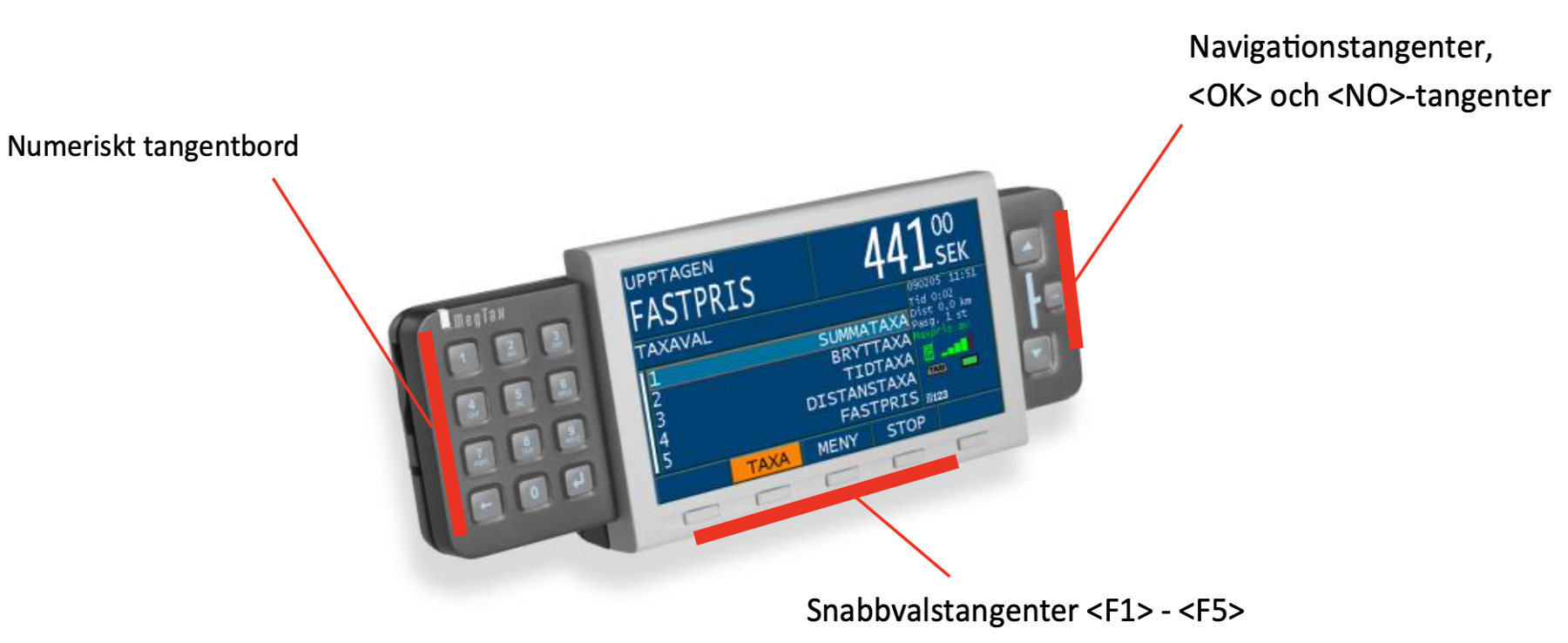
Användargränssnittet på Megtax MTME350 består av ett numeriskt tangentbord, fyra navigationstangenter, fem snabbvalstangenter och en färgskärm för att snabbt kunna välja den information som önskas.

Tangentbordet

Senast ändrad: 2025-02-18 10:48
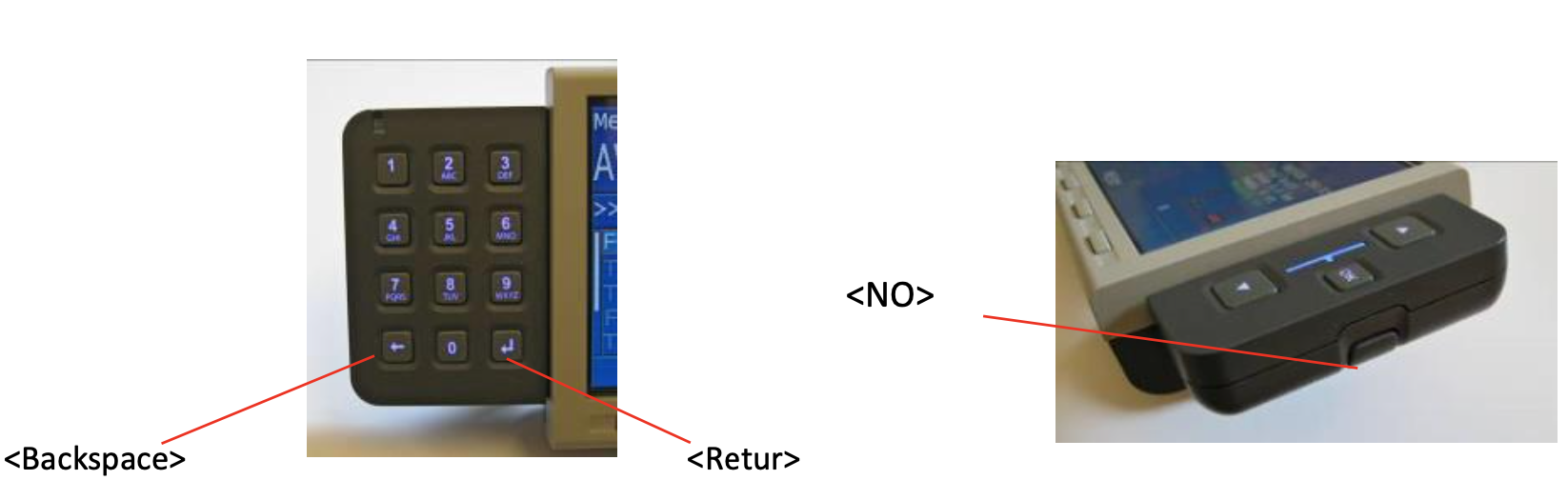
Tangentbordet består av ett numeriskt tangentbord 0-9 samt tangenterna <NO>, <backspace>, <retur>, <OK>, <pil upp>, <pil ner> och fem funktionstangenter. Dessa används för navigering och val i menyer. <NO>-tangenten sitter på apparatens högra kortsida och används även för att starta och stänga av systemet. För att starta systemet trycks <NO>-tangenten in. För att stänga av MegTax trycks <NO>-tangenten in i 2 sekunder. Megtax kan även stängas av från menyval.

Snabbtangenterna kan användas för att snabbt utföra val av information eller funktioner som t.ex. taxaval eller för att stoppa taxametern i taxaläge.


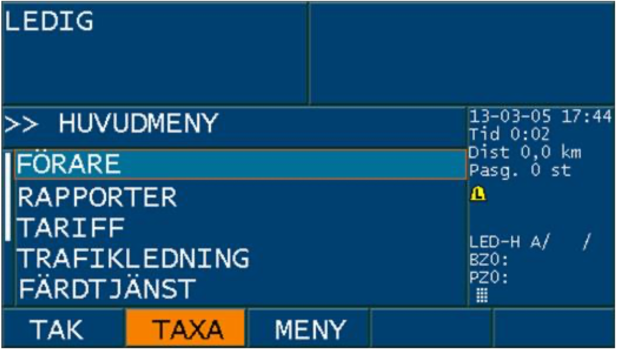
När en funktionstangent trycks ned visas detta genom att motsvarande funktion på skärmen får orangefärgad bakgrund (se Figur 3).

Markering och val av information på skärmen 

Senast ändrad: 2025-09-02 14:41
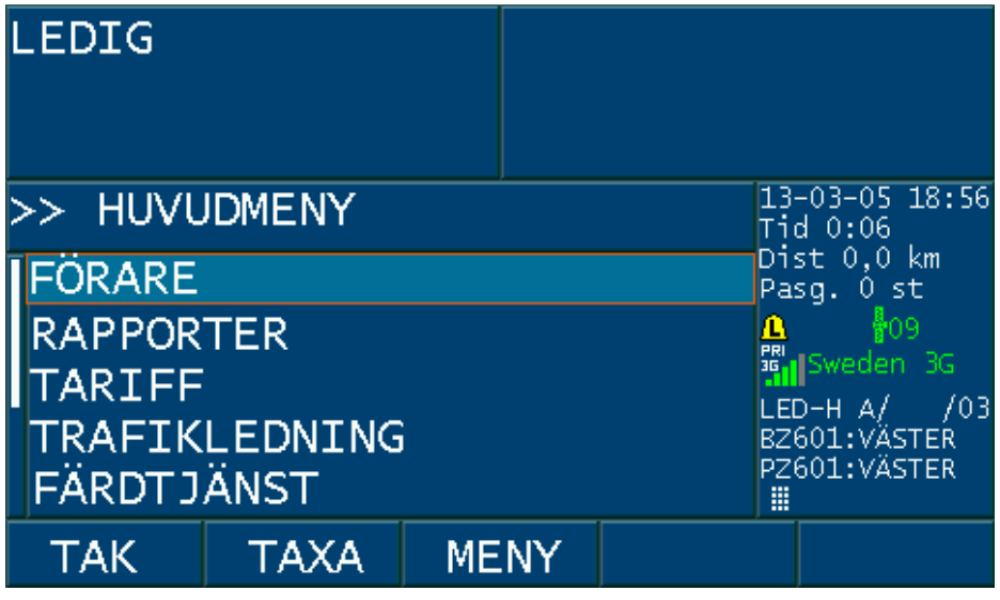
Generellt är information som är aktuell för urval markerat med orange bakgrund eller orange ram. T.ex. menyrad, post i inmatning och nedtryckt snabbknapp. Rubrikerna för snabbknapparna blir orange vid tryck på resp. knapp. Ljusblå bakgrund visar var fokus för inmatning är. Manöverenhetens skärm är uppdelad i olika fält och ytor enligt bild nedan. De olika fälten beskrivs i följande kapitel.


Taxa-state, pris och tariff 

Senast ändrad: 2025-02-18 12:45
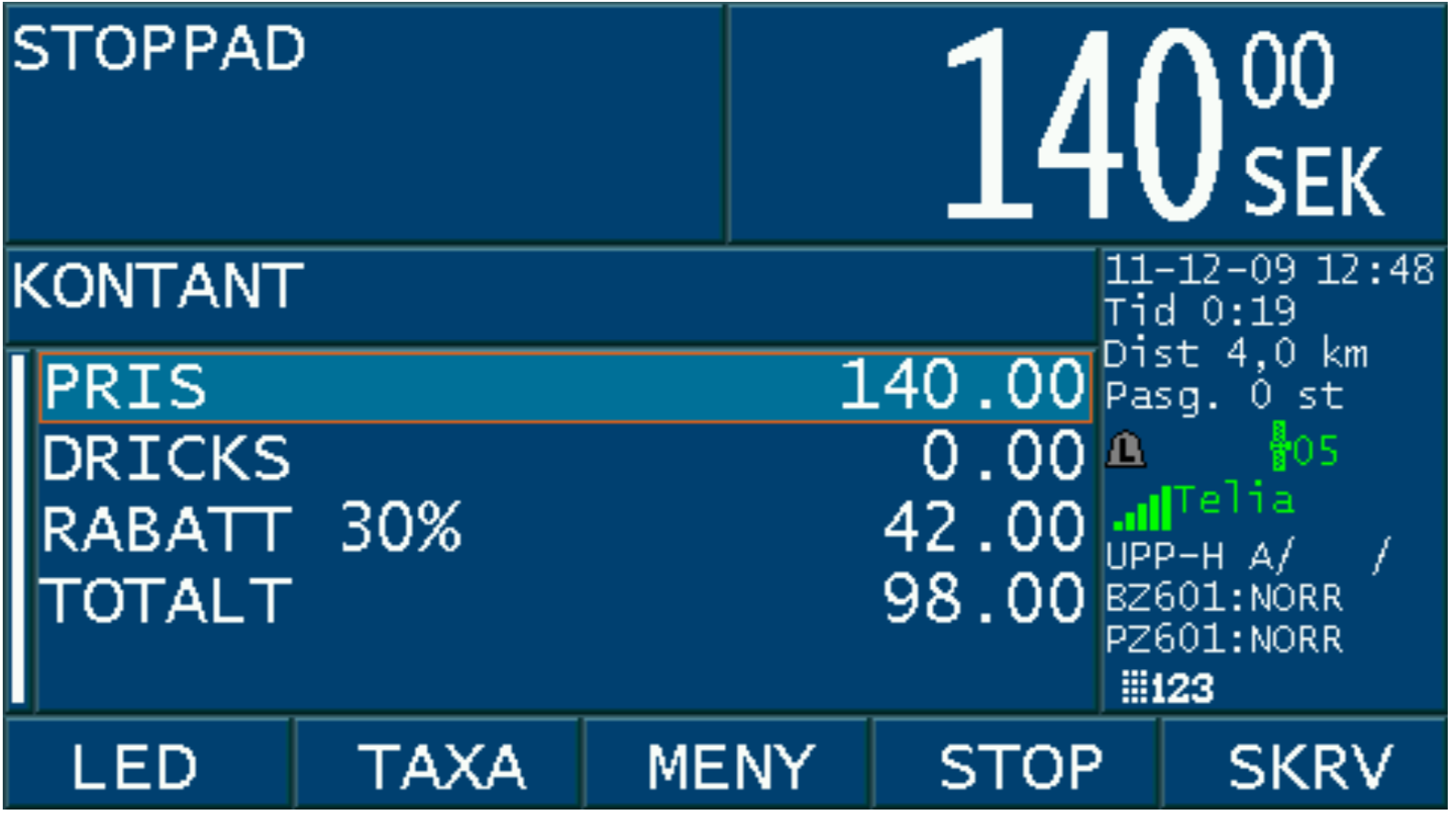
Denna yta är avsedd för att visa information till förare och passagerare om vilket taxa-state taxametern befinner sig i (LEDIG, UPPTAGEN eller STOPPAD) och aktuellt pris på resan. I förekommande fall visas även vilken taxa som är aktiv.

Statusfönstret 

Senast ändrad: 2025-02-18 13:01
Här visas statusikoner för:
  • Radiokontakt/signalstyrka GPRS-förbindelse
  • Kontakt med trafikledning
  • Status för lediglampa
  • Status för Maxpris
  • Ev. status för plombering (om plombering är bruten)
Generellt betyder grön status OK/PÅ, röd status EJ OK och svart AV.
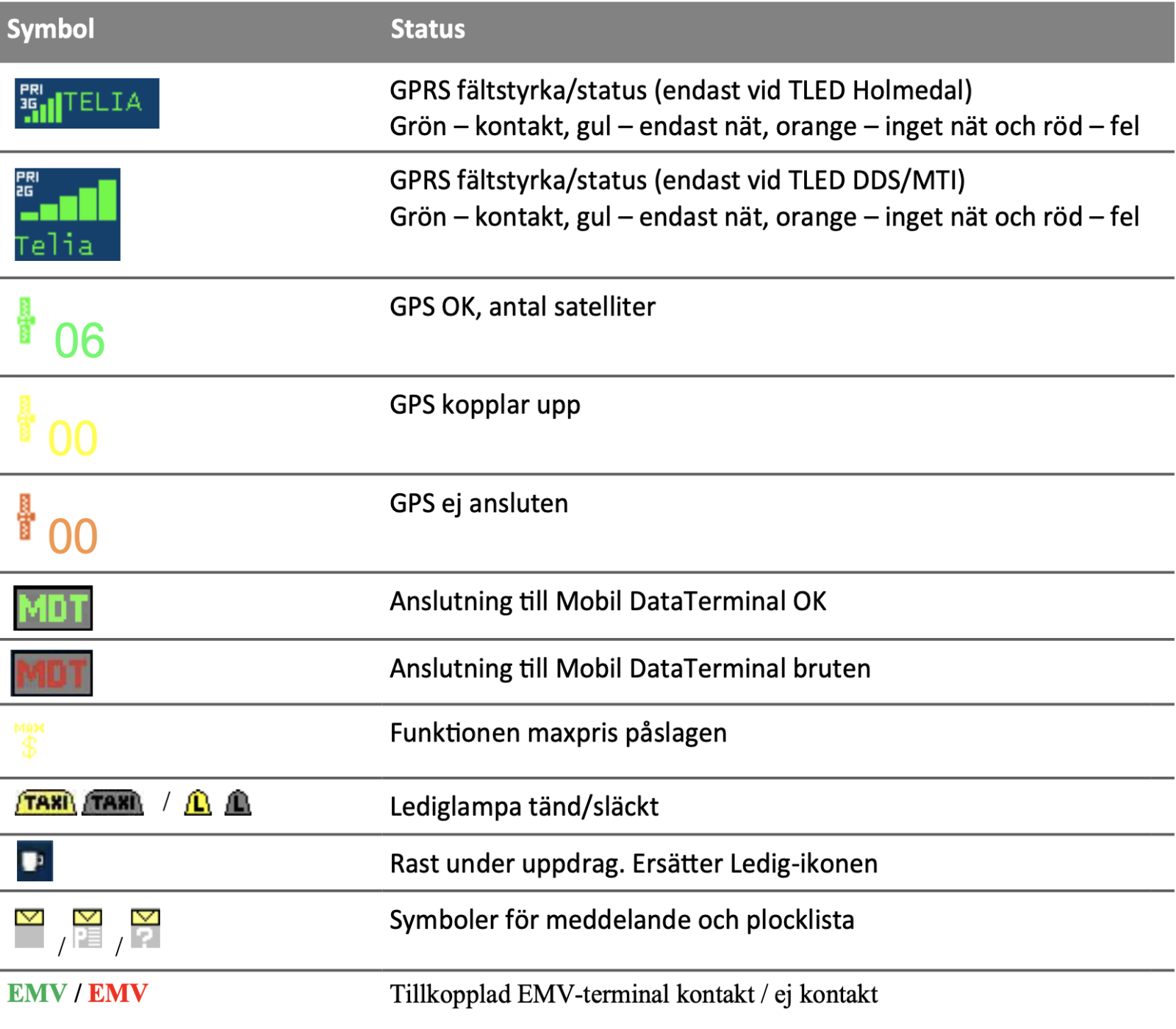
Statusfältet har olika utseende beroende på konfiguration. Symbolerna kan vara olika beroende på vilken utrustning som kopplats till MegTax. Här visas också bland annat datum och tid.

Symboler som kan visas i statusfönstret (beroende på konfiguration):


För ISA-symboler, se separat kapitel

Ledtext till funktionstangenter 

Senast ändrad: 2025-02-18 13:02
Detta fält innehåller ledtext/symboler som visar aktuell funktion för respektive snabbtangent. Fältet är placerat ovanför snabbtangenterna för att visa kopplingen mot de fysiska tangenterna <F1>- <F5>. Fem ledtexter med max fyra tecken kan visas.
Funktionerna för snabbtangenterna är i princip statiskt <LED> (dvs Ledig), <TAXA>, <MENY>, <STOP> och <SKRV> (dvs. Skriv) , endast i undantagsfall kan de ändra betydelse, t.ex. blir <LED>- tangenten <TAK> (manuell manövrering av taklampa) i läge Ledig. Funktion visas alltid på LCD- displayen strax ovanför tangenterna. Alla vanliga funktioner styrs från dessa tangenter. Tanken är att om föraren kör en standardresa utan dricks eller tillägg skall denna kunna utföras enbart med manövrering av dessa och <OK>-tangenten. Snabbknapparna kan konfigureras i taxaprogrammet för TAXA- och BETAL-lägena.

Multiarean 

Senast ändrad: 2025-02-18 13:05
Detta är arbetsytan i en MegTax, här görs menyval och inmatningar. Dessutom används ytan till informationstexter mm. Arean är anpassad för att kunna visa 25 tecken på en rad och 5 rader. Markörens läge i rullningslisten till vänster visar vilken del av informationen som visas i multiarean. Markörens storlek visar hur stor del av den totala mängden information som visas (se bildexemplet nedan).


I detta läge visas MegTax meny och MegTax status. Ett menyval kan antingen visa en undermeny, gå över till inmatningsläge eller textläge. De menyval som är skuggade (gråa) är ej valbara för aktuell MegTax konfiguration eller i aktuellt läge. För att backa från en undermeny kan man antingen välja menyfliken igen eller trycka på <NO>-tangenten.

Val av fördefinierat värde i en multidroplista 

Senast ändrad: 2025-02-18 13:12

Val av värde kan göras med <Pil ner> och <Pil upp> följt av <OK> eller <Return>. Dessutom finns en sökfunktion som flyttar markören till det fördefinierade värdet som matchar ett inmatat värde.

Sökfunktion
I listan visas det numeriska värdet för motsvarande fördefinierat värde. Då man använder det numeriska tangentbordet ”tänds” de siffror upp man matat in och som matchar aktuell rad.

Popupfönster
I vissa lägen så visas viktiga meddelanden i ett s.k. popupfönster.
Meddelandet kvitteras genom tryck på <OK>-tangenten.

Redigering av numeriska och alfanumeriska poster 

Senast ändrad: 2025-02-18 13:24
Markera den rad i menyn som ska editeras. Markerad rad visas med ljusblå bakgrund. Övergång till alfanumerisk inmatning sker automatiskt då posttypen är av alfanumerisk typ. Detta visas i terminalens statusfönster med symbolen   
Skriv in det nya värdet. För att åstadkomma
tecknet B, tryck två gånger på 2ans tangent. Ett extra statusmeddelande visas då ovanförsom indikerar det tecken som blir valt.
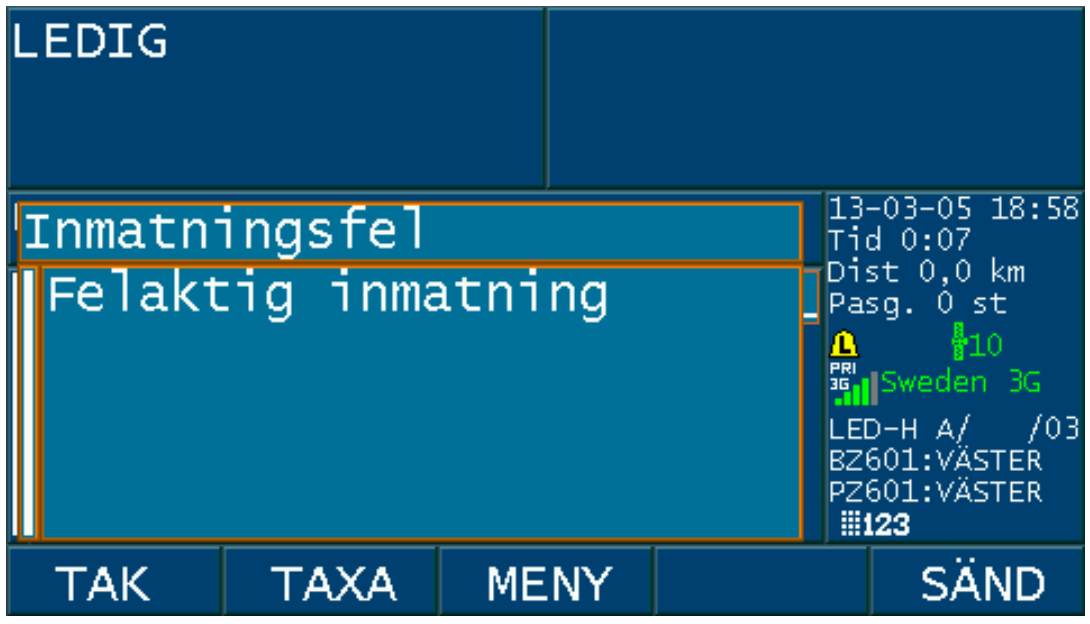
Enterknappen på det numeriska tangentbordet används för att bekräfta det redigerade värdet till markerad post. Om det redigerade värdet inte är giltigt visas ett meddelande om detta, annars ändras värdet för posten i formuläret och nästa post markeras för inmatning.
Om nästa post inte är av alfanumerisk typ så görs automatiskt byte till det numeriska
tangentbordet. Detta visas då i statusfältet med symbolen
I detta fall kommer bara siffror att väljas vid inmatning. Se bilden nedan.


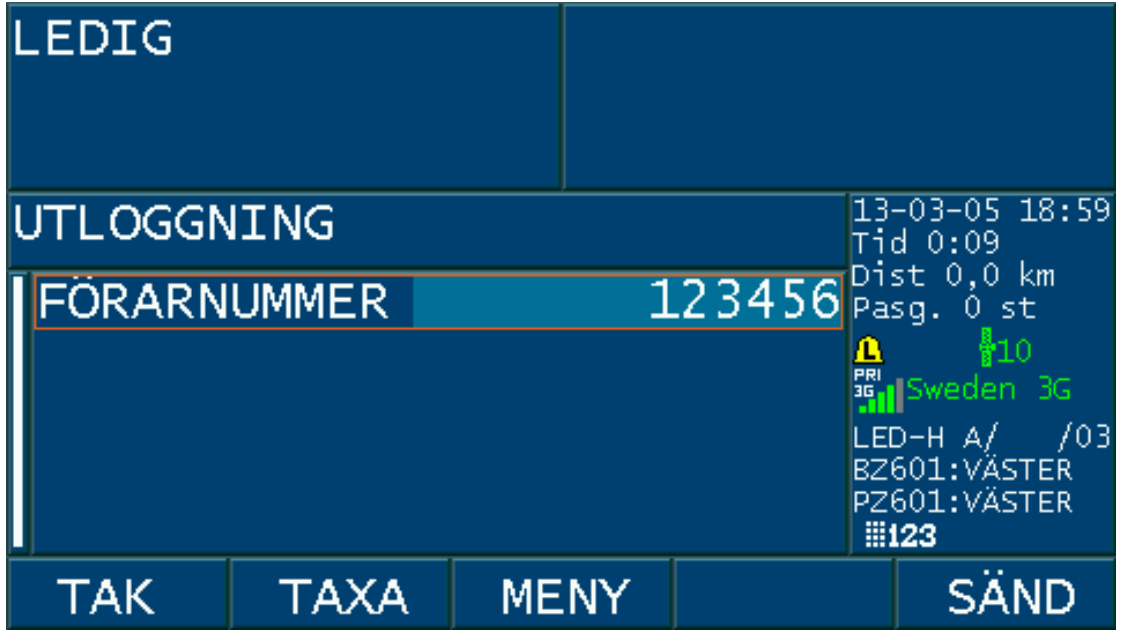
I redigeringsläget är ledtexten markerad med mörkblå bakgrund och resten av raden är ljusblå. I vissa fall, som t.ex. inmatning av förarnummer, så markeras åter hela raden ljusblå när Du trycker på <ENTER> och det inmatade värdet skickas med <SÄND>.

Symbolen  visas när enbart piltangenter, <OK> och <NO> kan användas, t ex i huvudmenyn.

Användarinstruktioner

Att logga in 

Senast ändrad: 2025-02-18 13:31
1: Starta MegTax genom att trycka på <NO>-knappen. (Vänta några sekunder och i de fall radionät används mot BC, vänta tills radioförbindelse upprättats. Gröna ikoner visas i statusindikeringen).

2a: Dra förarkortet i magnetkortsläsaren. Kortläsningen indikeras genom ett kort pip som svarssignal. Du kommer nu att hamna i inloggningsläge med förarnumret inmatat. Tryck <SÄND> för att bekräfta.

2b: Eller logga in manuellt genom att gå via menyval FÖRARE > IN/UTLOGGNING och där skriva in
ditt TFL nummer. Tryck <ENTER> och sedan <SÄND> för att utföra.

Nu är Du inloggad (LEDIG visas i displayen) och kan titta vidare på alla menyerna, förutom ADMINISTRATION som bara kan accessas i utloggat läge. Menyerna beskrivs på nästa sida.

Om Du inte är inloggad kan Du ändå alltid skriva ut en kopia på slutrapporten, och nå vissa undermenyer, t.ex. FÖRARE och RAPPORTER. Det kan vara bra att känna till. Hur Du gör framgår längre fram av texten i denna manual.

Att logga ut 

Senast ändrad: 2025-02-18 13:33
1a: Dra förarkortet i magnetkortsläsaren. Kortläsningen indikeras genom ett kort pip som svars- signal, du kommer nu att hamna i utloggningsläge med förarnumret inmatat, tryck <SÄND> för att bekräfta.

1b: Eller logga ut manuellt genom att gå till via menyval FÖRARE > IN/UTLOGGNING ditt förarnummer finns nu inmatat. Tryck <SÄND> för att bekräfta. En slutrapport skrivs ut på skrivaren.

2: Stäng av MegTax genom att hålla <NO>-tangenten intryckt i 2 sekunder eller menyval AVSTÄNGNING i huvudmenyn.

Menystruktur

Senast ändrad: 2025-02-19 15:22

Huvudmeny

Undermeny 1

Undermeny 2

Förare

In/utloggning

Rast start/slut

Förarinställningar

(Se kap. beskrivning menyer)

Ljud & Ljud-inställning Skärmbelysning
Skärmbelysning (natt)
Tröskelnivå dag/natt
Knappbelysning
Ljudvolym
Knappljudsvolym

Förarutlägg

ISA ljud av/på

Serviceläge av/på (Utloggad)

(endast utloggad)

EMV

Förköp
Makulering

Dagsavslut

Kopia senaste

Transaktionslista

Ladda parametrar

Modemöversikt

Bilrapporter

Här visas fördefinierade rapporter skapade i MT-Tariff, som kan skickas in till efterbehandling.

Redovisningscentral

(vissa funktioner här, aktiveras med inställningar i MT-Tariff)

Begär status Anmäl frånvaro Planera frånvaro

Klockjustering

(se kap. underhåll)

Administration (Utloggad)

(krävs att MegTax SD-kort med minst admin-behörighet sitter i taxameterns SD-kortsläsare)

Taxeladdning
Fördröjd taxeladd
Ladda konfig

Flytta flashposter
Programuppdatering
Nollställ kreditrapport
Nollställ periodrapport
EMV-inställningar
Drosknummer

Servicemeny


Huvudmeny

Undermeny 1

Undermeny 2

Rapporter

Mellanredovisning

Passkopior

Förardelkopior

Kvittokopior

Ackumulerande totaler

Versioner

Taxameterversion
Systemversion
Versionshistorik

Tariffversion
Kommboxversioner
ISA-versioner

Luftladdning

Lufttömning


Skriv inställningar

Taxameterkontroll

Anpassningskontroll

Tidmätning

Periodrapporter


Kreditrapporter


ISA-Rapport

Debiteringsinfo

Taxiidentitet

Taxainformation


Txm.konst.historik

Plomberingshistorik

Spänningsavbr.logg

Rapport =>SD-kort

Huvudmeny

Undermeny 1

Undermeny 2

Tariff

Sätt maxpris

Slå av maxpris

Tariffläge

Framkörning
Väntar på kund
Färdtaxa

Taxaval

Addera fastpris

Manuell påstigning

F-taxa start

Manuellt rabattnummer

Uppdragsrast av/på

Påstig.kort=>man

Manuell streckkod


Turregister

Trafikledning


Färdtjänst


Tillägg för resa

Trippinformation

Taklampa av/på

Avstängning


Beskrivning av menyer 

Senast ändrad: 2025-02-19 16:14
1. Huvudmeny
Huvudmenyn aktiveras från snabbknappen <MENY> och används för att komma åt funktioner som inte finns på snabbtangenterna. I den finns funktioner som används lite mindre ofta, t.ex. utskrift av kopior, olika rapporter, förarinställningar mm. Då detta arbetsläge varit inaktivt en viss tid övergår arean till att visa valfri bild, t.ex. en logotype. Denna inställning är valbar. Se figur 4 för ett exempel på hur en meny ser ut och tabell 1, 2 och 3 för en överblick av funktionerna i menyträdet.

2. Förarmeny
Förarmenyn innehåller menyval för in- och utloggning, rast, ljus och ljud, klockjustering och diverse förarinställningar. Menyvalet ADMINISTRATION beskrivs längre fram i denna manual.
Menyn för förarinställningar kan delvis ställas in av central vid inloggning, såsom SMS sekunder och GSM-nummer som tas ifrån centralens register. Förarinställningarna är:

Skriv ut bokningar (0 = Av, 1 = På)
Skriv ut meddelanden (0 = Av, 1 = På)
Skriv ut riktade meddelanden (0 = Av, 1 = På)
Sökare, antal sekunder  (0 = Sökning avstängd, >0 Tid innan sökning triggas) 
SMS, antal sekunder  (0 = SMS Sökning avstängd, >0 = Tid innan sökning triggas)
MODE (SMS,Auto,Tele)   (0=Endast SMS, 1=Ringer om det går annars SMS, 2=ringer)
GSM-nummer* (Ska skrivas nationell, utan streck och blanksteg)
Antal förardelar på slutrapp. (Default är 1. Sätts värdet till 0, skrivs ingen förardel ut).
GSM Nav:SMS** Telefonnummer skrivs nationellt, utan streck och blanksteg
   

(*) Telefonnummer till den enhet (telefon) i bilen som sökningar kommer att skickas till eller ringas upp)
(**) GSM Navigerings sms är tänkt att användas då dessa meddelanden ska skickas till annan enhet än den som normalt används för sökning. T.ex. en separat läsplatta.
Genom förarmenyn kan verkstaden också nå servicemenyn för konfiguration av taxametern vid montering.

Genom förarmenyn kan verkstaden också nå servicemenyn för konfiguration av taxametern vid montering.


3. Tariffmeny
Tariffmenyn innehåller menyval för maxpris, tariffläge (väntetaxa, framkörning och färd), taxaval, fastpris, uppdragsrast och manuell påstigning.

Uppdragsrast av/på:
Ger möjlighet att lägga sig i rast under ett pågående uppdrag. Vid aktivering visas en ikon i stället för lediglampikonen.
Redovisningen för uppdragsrast visas på samma sätt som vanlig rast på Passrapporten och Förarredovisningen. (Flaggstyrt via MT Tariff).

Vid påstigning skrivs en kvittens ut på skrivaren för varje ny passagerare. Man kan också starta färdtaxa för state-tariffer härifrån.
Användarmanual MT350 15 Dokument Rev: 3.5 2024-10-18

4. Rapporter
Under rapportmenyn ges möjlighet att skriva ut pass- och kvittokopior. Välj aktuellt löpnummer (även datum och klockslag visas) på den kopia Du vill ha utskriven med piltangenterna och tryck <OK>. Här finns också möjlighet att se och skriva ut ackumulerade totaler, systemets hårdvaru- och mjukvaruversioner samt taxameterns aktuella konfiguration. Val för taxameterkontroll (s.k. ”poliskontroll”) och anpassningskontroll finns också under rapportmenyn.
Taxameterkontroll utförs av myndighetspersoner, såsom polisman eller Transportstyrelsens personal och ger följande uppgifter på utskriften:
    • ”TAXAMETERKONTROLL”
    • Löpnummer. Minst fyra siffror
    • ”UTSKRIFT”
    • Taxameterns och tillsatsordningens certifikat samt uppgifter om vilket organ som utfört bedömningen, både för MID och tillsatsanordning.
    • Identifikationsbeteckning för taxametern och tillsatsanordningen
    • Programversionsbeteckning och checksumma
    • Taxiföretagets namn och adress
    • Taxiföretagets person- eller organisationsnummer
    • Fordonets registreringsnummer
    • Förarkod [vid INLOGGAD]
    • Innehåll i ackumulerade register
    • Taxameterkonstant (Tk)
    • Datum för senaste besiktning och plombering (ÅÅMMDD)
    • Det godkända besiktningsorganets namn och adress
    • Det godkända besiktningsorganets organisationsnummer
    • Det godkända besiktningsorganets ackrediteringsnummer
    • Löpnummer på kontroll- och plomberingsrapport (enligt STAFS 2006:19)
    • Redovisning av samtliga i taxametern använda tariffer med tariffvärden med avseende på benämning, typ och tariffvärden
    • Datum och tidpunkt då körpass påbörjats [vid INLOGGAD]
    • Tidpunkt då köruppdrag påbörjats och under köruppdrag tillryggalagd sträcka [vid INLOGGAD och pågående uppdrag]
    • Datum och tidpunkt för utskrift
    • Utrymme för kontrollerande myndighets stämpel och tjänstemans underskrift
    • Utrymme för underskrift av taxiföraren eller annan representant för taxiföretaget
Slutligen finns möjlighet till utskrift av period- och kreditrapporter samt information om taxa och fordonsidentitet.
Menyvalet ACK. TOTALER visar följande information:

TOTALA KM - Totalt antal kilometer som taxametern registrerat sedan första montering.
BET KM - Totalt antal kilometer som taxametern registrerat i taxaläge. TURER - Totalt antal köruppdrag sedan första montering.
EXTRAS SEK - Totalt belopp som är tillagt, ej taxa.
BELOPP SEK - Totalt inkörd summa sedan första montering.
UPPTAG KM - Totalt antal kilometer som taxametern registrerat i upptaget läge (ej stoppad) TAXI KM - Totalt antal kilometer som taxametern registrerat i taxitrafik.


Menyvalet VERSIONER -> VERSIONSHISTORIK visar de fem senaste förändringarna i taxametern med avseende på version av taxameterprogramvara och datum för uppdateringarna.
Användarmanual MT350 16 Dokument Rev: 3.5 2024-10-18

Menyvalet VERSIONER -> TARIFFVERSION visar TariffID, tid för när tariffen skapats och en checksumma.
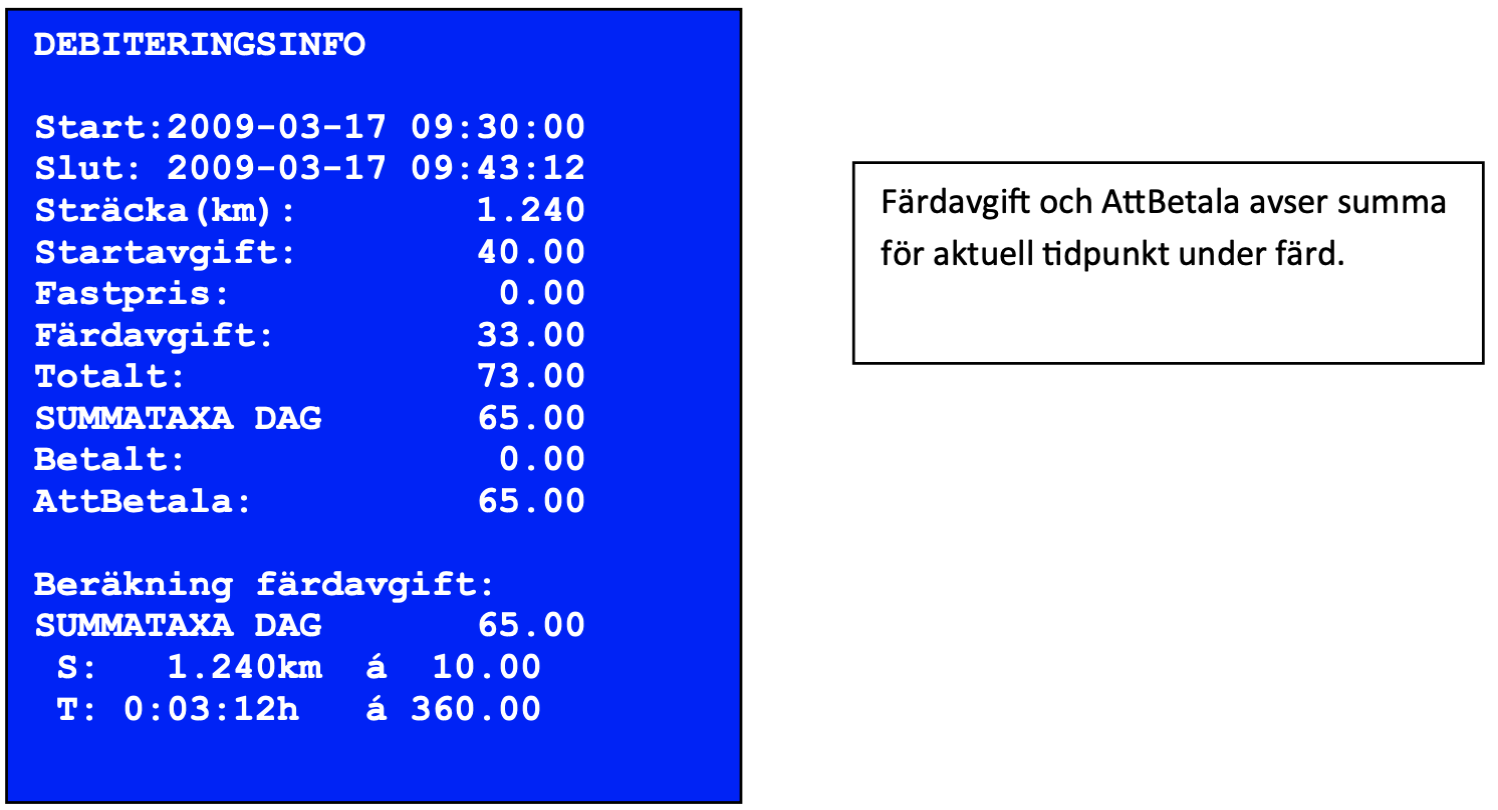
Nedanstående menyval är till för MID-taxameter som saknar ansluten skrivare. DEBITERINGSINFO visar aktuell debiteringsinformation för pågående köruppdrag.


Menyvalet VERSIONER -> TARIFFVERSION visar TariffID, tid för när tariffen skapats och en checksumma.

Nedanstående menyval är till för MID-taxameter som saknar ansluten skrivare. 
DEBITERINGSINFO visar aktuell debiteringsinformation för pågående köruppdrag.


TAXAIDENTITET visar information om fordonet: registeringsnummer, taxinummer, vägtal, tillsatstyp, ägare och plomberingsdatum.

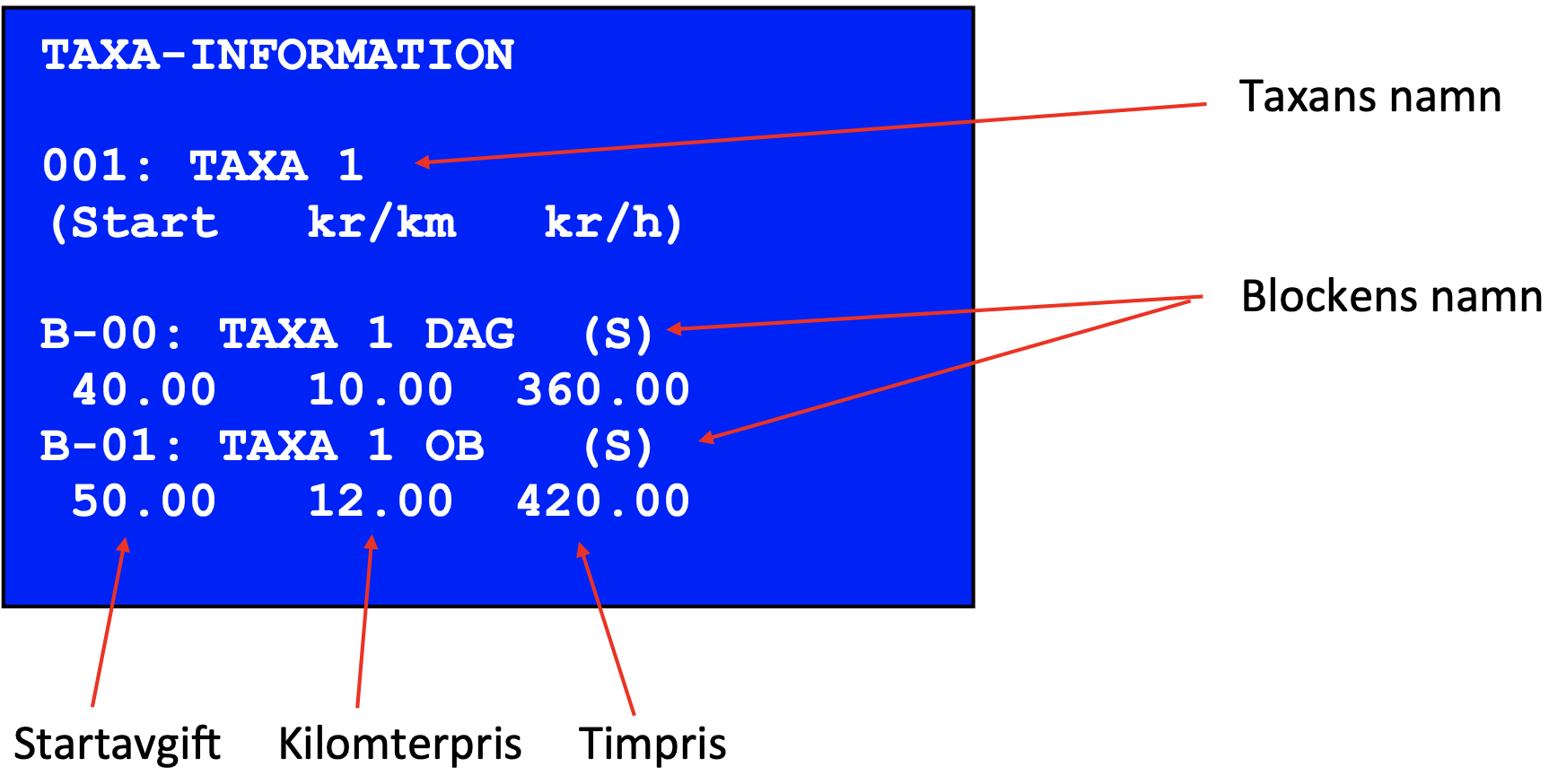
TAXA-INFORMATION visar information om varje taxa med avseende på tid- och sträckdebitering för respektive taxablock motsvarande den information som visas på en taxameterkontroll, dvs startavgift, kilometerpris och timpris (i nämnd ordning). Ett (S) anger att det är en summataxa och ett (B) anger att det är en brytpunktstaxa.


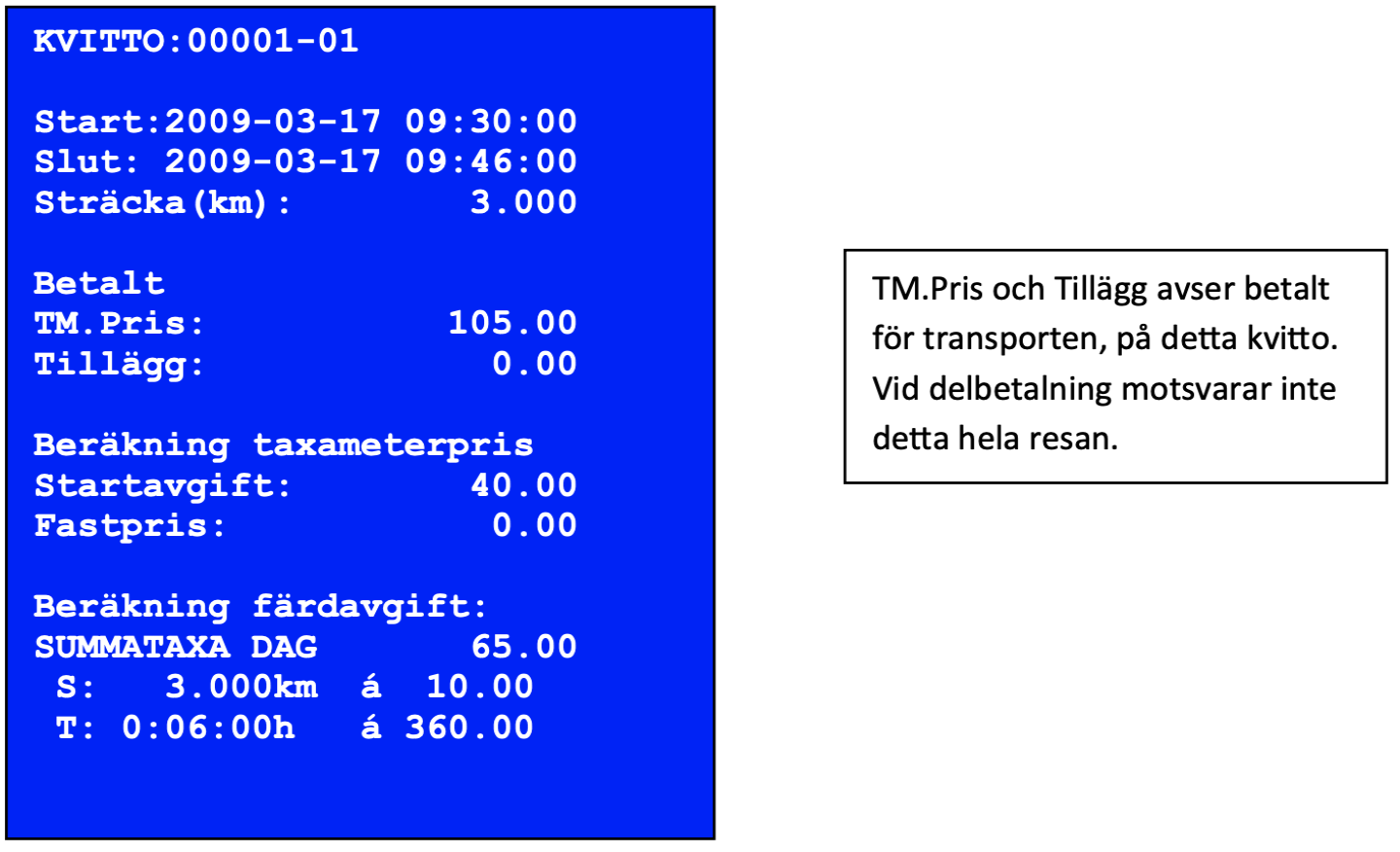
För MID-taxameter visas kvittokopiorna på skärmen, förutom att de skrivs ut på en eventuell skrivare. De är formaterade på följande vis:


Beskrivning Kommentar
 Betal>>Inmatningsläge addera Fast- prismeny
Meny för att ta betalt och avlsuta pågående resa
>Betalning Används för att göra en delbetalning eller för att betala hela resan. Då hela resan är betald (0 kr på taxametern) kan övergång till ledig ske, annars inte.
>Betalning egenavgift  Används för att ta betalt för egenavgift.
>>Inmatningsläge egenavg.  
>Addera fastpris  
>>Inmatningsläge addera Fast- pris  
>Bomkörning >Används då kund ej kommer till beställd taxi. Aktiverar BOM funktion. Endast vissa TLED-konfigurationer.

Att utföra vi en körning 

Senast ändrad: 2025-02-20 11:42
Du måste naturligtvis vara inloggad.

  1. Tryck <TAXA>
  2. Välj rätt taxa från taxamenyn och tryck <OK>
  3. Utför körningen
  4. Tryck <STOP>
  5. Välj BETALNING
  6. Välj rätt betalsätt, dvs. välj det formulär som motsvarar uppdraget.
  7. Fyll i nödvändiga uppgifter i formuläret, t ex kundnummer, identitet, eventuellt pålägg eller dricks. Glöm inte att bekräfta varje inmatad rad/uppgift med <ENTER>
  8. Tryck på <LED> för att skriva ut kvittot och gå till LEDIG
  9. Om Du delar upp beloppet (se förfarande längre fram) trycker du <SKRV> för varje delkvitto tills 0 kronor blir kvar på taxametern. För att gå till ledig efter det sista kvittot, tryck <LED>
- Körningen är klar -

På detta sätt arbetar Du med alla körningar. Välj en <TAXA> – <STOP>:pa taxametern – Välj betalsätt – Fyll i relevanta uppgifter – Avsluta med <LED>

Taxaval 

Senast ändrad: 2025-02-19 16:17
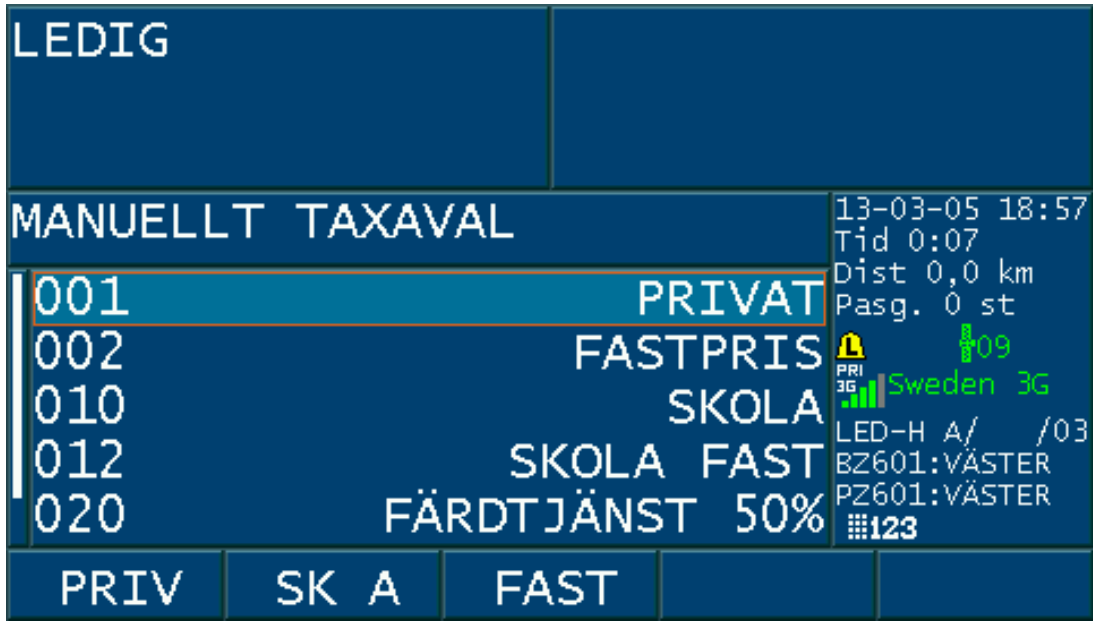
Först trycker Du alltid på snabbtangenten <TAXA> därefter ett av nedanstående tillvägagångssätt...

  • Välj aktuell taxa med piltangenterna och tryck <OK>.
  • Välj aktuell taxa med det numeriska tangentbordet genom att mata in motsvarande nummer och trycka <ENTER>. Man kan förflytta sig nedåt i listan genom att trycka den första siffran, eller de två första siffrorna, i taxans nummer och sedan välja med piltangenterna och trycka <OK>
  • Tryck på någon av snabbknapparna, om sådana finns konfigurerade.
Byta taxa under uppdrag gör Du genom att trycka på snabbtangenten <TAXA> eller gå in i meny TARIFF > TAXAVAL, därefter som ovan beskrivet. Detta gör Du om Du valt fel alternativ och skall byta under uppdrag. Om Du kör fast pris kan Du således övergå till taxa direkt "ovanpå" det fasta priset, genom att trycka <TAXA> för nytt val och sedan fortsätta på rulltaxa.

Taxastart med kundkort

Senast ändrad: 2025-04-08 15:25
Taxameterns tariffil kan konfigureras så att taxastart kan ske med kundkort/färdtjänstkort med magnetremsa.
När kunden stiger in i bilen, drag kundkortet i taxameterns kortläsare. Taxametern föreslår då vilken taxa som ska startas. Tryck <YES>. Taxametern startar nu automatiskt med den taxa som kortet motsvarar.
Vid resans slut, tryck <STOP> och drag kundkortet igen. Taxametern går automatiskt till rätt betalform. Avsluta köpet enligt den aktuella betalformen.

Om kundkortet vid avstigning inte skulle fungera, eller ha förkommit, välj TARIFF > PÅSTIG. KORT=>MAN. Välj rätt passagerare i listan.
För att stiga av passageraren, tryck <STOP>, <BET>, välj passageraren på nytt och avsluta köpet som ovan.

Fast pris / Addera fastpris / Tillägg 

Senast ändrad: 2025-02-19 16:18
Fastpristaxa... D v s fastpris på resans belopp, skall enligt Vägverkets förordning skrivas in vid resans påbörjande. Välj fastpristaxa, via meny alt snabbtangent, skriv in priset och bekräfta inskrivet belopp med <ENTER>, varefter priset framgår av kunddisplayen. Du avslutar sedan resan som vanligt med <STOP>, val av betalform i betalmeny och <LED>.

Addera fastpris... Funktionen finns under menyn TARIFF > ADDERA FASTPRIS och används för att ange ett tillägg i fast belopp. Adderat fastpris kan anges på alla taxor för att öka färdtaxa med ett fast belopp, till skillnad mot en fastpristaxa. Mata in tilläggsbelopp och bekräfta detta med <ENTER>. Tryck <STOP> och välj aktuellt betalsätt, fyll i rätt information. Avsluta med <LED>. Addera fastpris kan även göras i STOP/BETALMENY.

Tillägg... I betalningsformuläret som kommer upp när Du valt betalsätt, finns (om systemansvarig valt denna funktion) en rad för TILLÄGG. Där kan Du ange ett eventuellt tilläggsbelopp vid betalning. Se även TILLÄGG FÖR RESA i huvudmenyn (sidan 24). Där kommer även tillägget att specificeras med sort/typ på kvittot.

Att dela 

Senast ändrad: 2025-02-19 16:24
Att dela upp betalningen är möjligt när taxameterbeloppet skall delas mellan flera passagerare.

När Du tryckt <STOP> kan aktuellt taxameterbelopp delas upp i två eller flera delar, genom att Du först väljer betalform för avstigande kunds del och sedan anger det belopp denna kund skall betala på raden PRIS och trycker <ENTER>. Därefter trycker Du <SKRV> för att skriva ut kvittot på vanligt vis. Resten av taxameterbeloppet finns kvar som summa i MegTax display.

Därefter återstartar Du rätt taxa (tryck <TAXA>) och kör vidare till nästa anhalt. Då kan Du åter välja att dela beloppet mellan återstående passagerare eller - om det är sista passageraren som stiger av, välja <STOP>, rätt betalform och avsluta resan helt med <LED>.

Starta om taxan med hjälp av att trycka <TAXA> när Du avslutat kund "ett" vid en sam- planerad resa, annars kan taxameterbeloppet stå helt stilla under färden till slutadres- sen med kund nummer två. Tariffen kan konfigureras att varna med popup om fordo- net börjar att köra i mer än 5 km/h i stoppat läge.

Kontokort 

Senast ändrad: 2025-02-19 16:25
Konto- och kreditkort hanteras via EMV-terminal. När EMV-terminal finns monterad skickas taxameterbeloppet över med knappen <EMV> i STOP/Betal-menyn. All drickshantering sker i EMV- terminalen och kvitto skrivs ut via taxameterns skrivare. Se separat manual för mer information.

Bomkörning 

Senast ändrad: 2025-02-19 16:26
Används vid vissa taxameterkonfigurationer. För hantering av kreditförluster vid t.ex. utebliven kund.

Minpris 

Senast ändrad: 2025-02-19 16:27
Används i vissa taxameterkonfigurationer där syftet är att priset aldrig skall understiga ett satt minpris, oavsett resans längd. Parametrarna för en minpristaxa hanteras i tariffprogrammet.
Vid användning av minpristaxa kommer det aktuella, uppräknade, taxmeterpriset att visas i prisfönstret och minpriset visas växelvis med taxanamnet i fönstret för taxastate och tariff. Minpriset verkställs antingen genom övergång till STOPPAD, eller genom att debiteringen överstigit minpriset, som då inte längre är aktuellt. Om övergång till annan tariff sker innan minpriset verkställs, så upphör minpriset att gälla.
Tariffen kan också konfigureras så att minpriset verkställs vid taxastart. Därefter börjar priset räknas upp efter vald taxa.

Rabatt i bil 

Senast ändrad: 2025-02-19 16:29
Används för att ge rabatt till kunder med särskilt rabattkort. Denna funktion ställs in i tariffprogrammet.
För att aktivera funktionen i bilen, starta aktuell taxa och dra rabattkortet i taxameterns kortläsare. En pop-up visas. Kvittera den med <OK>. När Du kommit fram till slutdestinationen, tryck <STOP>, <BET> och välj betalform. Den aktuella rabatten visas på en egen rad i betalformen. Tryck <LED> eller <SKRV>.
Två kvitton skrivs nu ut, ett förarkvitto med den sammanlagda rabatten och ett kundkvitto. Kortnumret kan även matas in manuellt i menyn TARIFF > MANUELLT RABATTNR

Egenavgiftshantering 

Senast ändrad: 2025-02-19 16:33
Taxameterns hantering av egenavgifter kan ske oavsett taxa. Det enda som krävs är betalningsformer för egenavgifter och slutbetalformer (dessa inkluderar avdrag för inslagna egenavgifter). Valet EGENAVGIFT KONTANT eller EGENAVGIFT KORT i betalmenyn används för att starta registrering av egenavgift.
När EGENAVGIFT valts kommer en betalningsformslista upp i menyn. Denna lista innehåller enbart egenavgiftsbetalformer. Vad denna lista innehåller bestäms av den som är ansvarig för hur Era taxor läggs upp, vanligtvis så kommer det att finnas kontant och kort att välja på. 

Mata in uppgifter och bekräfta med <SKRV> och/eller <LED> på vanligt sätt. När kvittot har skrivits ut, tryck <TAXA> för att fortsätta uppdraget eller <STOP> för att hantera den ”riktiga” betalningen av uppdraget. Det inslagna egenavgiftsbeloppet dras inte ifrån taxameterbeloppet under resans gång. OBS! Om egenavgifter registrerats under en resa måste denna resa eller del av resan avslutas med en slutbetalform. Förfarandet kan repeteras önskat antal gånger under resan och taxametern kommer ihåg beloppen tills resan/delningen avslutas. När resan avslutas eller delas mellan olika kunder kommer det sammanlagda beloppet av utskrivna egenavgifter att redovisas på raden egenavgift i den betalningsform som är den slutbetalningsform som kunden debiteras på. Är det frågan om delad resa så kör vidare genom att trycka <TAXA> och nya egenavgifter kan registreras fram till nästa slutbetalningsform.

Viktigt är att när man kör delade resor, enbart skriva ut de egenavgiftskvitton som hör ihop med den aktuella delningen.


Exempel:
  1. Starta taxa
  2. Tryck <STOP> för att gå till betalläget
  3. Välj egenavgiftsbetalsform
  4. Mata in pris och övriga uppgifter
  5. Skriv ut genom att trycka <SKRV>
  6. Återgå till Taxa (proceduren punkt 2 till 6 kan göras önskat antal gånger)
  7. Tryck <STOP> för att gå till betalläget
  8. Välj BETALNING
  9. Välj slutbetalform
  10. Kontrollera egenavgiften (kan höjas om ej utskrivna egenavgifter är mottagna)
  11. Tryck <SKRV> eller <LED>
  12. om dela, tryck <STOP> och gör om samma procedur.

Belopp som är inskrivna på egenavgiftsraden i slutbetalningsformen överbeskjutande det belopp som är utskrivet redovisas på körpassrapporten som övriga kontanter.

Tillägg för resa 

Senast ändrad: 2025-02-19 16:34
Det finns möjlighet att lägga upp vissa fasta tillägg i taxametern, t.ex. Remote Arlanda eller Öresundsbroavgiften. Dessa tillägg finner Du (om de finns i aktuell tariffil) under HUVUDMENY > TILLÄGG FÖR RESA. Välj det aktuella tillägget med piltangenterna och tryck <OK>. Tillägget har nu lagts till taxameterpriset med rätt momssats redovisat på kvittot.

Ljusstyrka bakgrundsbelysning 

Senast ändrad: 2025-02-19 16:36
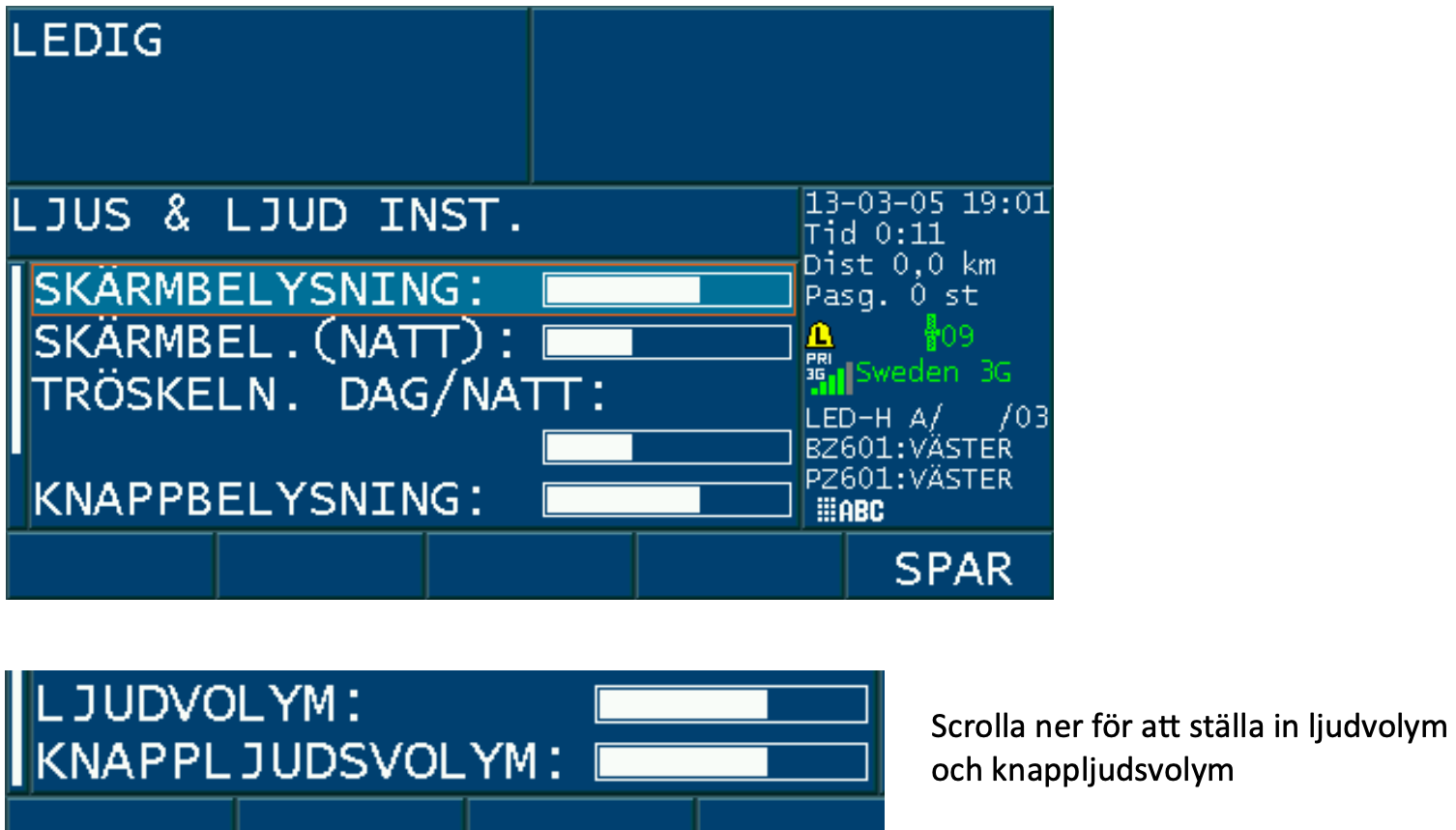
Displayen på MegTax kan enkelt justeras så att den passar ditt öga. För att justera ljusstyrkan går du in i menyn FÖRARE och väljer LJUS_LJUDINSTÄLLN. Där kan ljus och volym ändras med dragreglage. Tänk på att MegTax har en automatisk kompensation för ljuset i dess omgivning. Tröskelvärdet för automatiken kan också ställas in.


Scrolla ner för att ställa in ljudvolym och knappljudvolym.
Markera den inställning Du vill ändra och tryck <OK>. Ställ in önskad nivå med piltangenterna och tryck <OK> igen för att bekräfta. Tryck <SPAR> för att spara Dina nya inställningar

Anpassnings-och tidkontroll 

Senast ändrad: 2025-02-19 16:38
För att kontrollera att fordonet har korrekt inställd taxameterkonstant och klocka kan man utföra en anpassningskontroll och en tidmätning. Dessa finns under menyn RAPPORTER.

  1. Anpassningskontroll
    För att utföra en anpassningskontroll, använd en i förväg uppmätt kontrollsträcka om 1000 meter. Markera ”ANPASSNINGSKONT. (APK)” i menyn RAPPORTER. Tryck <OK> när första mätpunkten passeras och tryck <OK> igen när märket för 1000 meter passeras. Taxametern skriver då ut taxameterkonstant, vägtal och avvikelse på skrivaren (för MID-taxameter endast på bildskärmen). Hastighet över hela mätsträckan får lägst vara 20 km/h.

  2. Tidmätning
    För att kontrollera klockan, välj ”TIDMÄTNING (TK)” i menyn RAPPORTER. Använd ett kalibrerat stoppur som referensklocka. Starta mätningen genom att trycka <OK>. Starta samtidigt stoppuret. Vänta önskat antal sekunder och stoppa mätningen med <OK> knappen vid ett givet antal minuter. Starttid, stopptid och uppmätt tid skrivs ut på skrivaren (för MID-taxameter endast på bildskärmen - Gäller ej Svensk taxameter). För att säkerställa noggrannheten bör mätning ske över 10 minuter eller längre.

Administrationsmeny 

Senast ändrad: 2025-02-19 16:40
Menyvalet ADMINISTRATION under förarmenyn innehåller följande tre funktioner. Detta kräver ett förkonfigurerat SD-kort.

  1. TAXELADDNING. Används för att ladda taxametern med aktuell tariff.
  2. FÖRDRÖJD TAXELADD. Används för att ladda på tariff som ska aktiveras senare. Då denna funktion används så ska aktiveringstidpunkt anges.
  3. LADDA KONFIG. Används för att ladda taxametern med en förkonfigurerad taxameterkonfiguration.
  4. FLYTTA FLASHPOSTER. Används för att flytta aktuella kvittoposter och passrapporter till SD-kortet för efterbehandling. Med SD-kortet i läsaren, välj detta menyval och bekräfta med <YES>. Aktuella köruppdrag flyttas då över till SD-kortet. För att avbryta överföringen, tryck <YES>.
  5. PROGRAMUPPDATERING. Används för att uppdatera den del av mjukvaran som styr taxameterns gränssnitt mot föraren samt trafikledning.
  6. NOLLST. KREDITRAPP. Används för att nollställa samtliga kreditrapporter.
  7. NOLLST. PERIODRAPP. Används för att nollställa samtliga periodrapporter.
  8. EMV-INSTÄLLNINGAR. Här finns funktioner för de olika EMV-terminaler som kan kopplas till Megtax. Se respektive manual för EMV.
  9. DROSKNUMMER. Nytt fält i taxametern som kan ersätta TAXI NR (TAXI ID). Aktiveras genom tariffinställning då detta ska ersätta. Möjliggör ändring utan att plombering bryts.

ISA

Senast ändrad: 2025-02-20 11:41
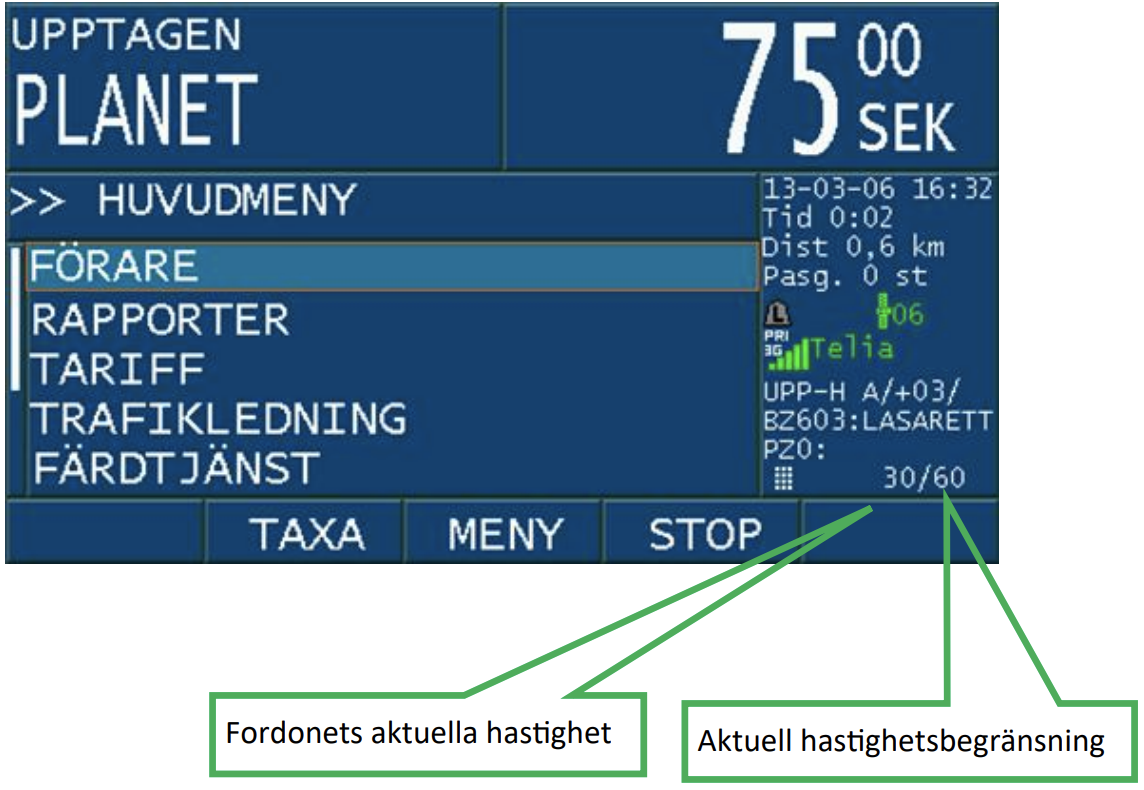
Med ISA-enhet kopplad till MegTax så kan taxametern visa aktuell hastighetsbegränsning samt varna när hastigheten är för hög. Hastighetsbegränsningen visas längst ner i statusfönstret på skärmen.


När fordonets hastighet överskrids med 1 km/h blir indikatorn i taxametern röd istället för vit (se bild nedan). Överskrids hastigheten med 3 km/h eller mer ljuder också en signal i taxameterns
högtalare.
Man kan tillfälligt stänga av ljudsignalen genom att välja ISA LJUD AV/PÅ i menyn FÖRARE. När ljudet är avstängt visas aktuell hastighetsbegränsning i svart (se bild ovan). Ljudet återgår dock efter tio minuter.

Underhåll

Senast ändrad: 2025-02-20 11:47
  1. Användning i bil
    Den enda parameter som kan komma att behöva justeras när taxametern är monterad i bil är klockan. Detta kan göras med ruckningsfunktionen utan att plomberingen bryts med max +/- 2 minuter per vecka. Användaren rekommenderas att kontrollera och ev. justera klockan vid behov. Korrigering för sommar/vintertid sköts automatiskt. Ruckningsfunktionen finns under menyn FÖRARE -> KLOCKJUSTERING.

  2. Lagring av taxametern
    Taxametern har ett inbyggt batteri för backup av klockan vid bortkoppling av yttre spänningsmatning. Detta batteri har en total kapacitet på minst ett år. Om taxametern ska lagras under längre tid rekommenderas att batteribygeln (till backupbatteriet) tas bort för att spara på batteriet. OBS! Då batteriet kopplats bort behöver klockan ställas på nytt vid nästa installation. Detta bör utföras av en auktoriserad monteringsverkstad.

  3. Installation
    Installation av taxametersystemet skall ske av auktoriserad monteringsverkstad. Instruktioner angående installationen finns i Installationsmanualen. 
Din enhet är en tekniskt avancerad produkt framställd med stor yrkesskicklighet och bör behandlas med största omsorg. Genom att följa nedanstående råd kan du se till att garantin täcker eventuella skador.

  • Håll enheten torr. Nederbörd, fukt och alla typer av vätskor kan innehålla ämnen som fräter på de elektroniska kretsarna
  • Använd eller förvara inte enheten i dammiga, smutsiga miljöer. Enhetens rörliga delar och elektroniska komponenter kan ta skada.
  • Montera inte enheten på varma platser. Höga temperaturer kan förkorta livslängden för elektroniska apparater och förvränga eller smälta vissa plaster.
  • Försök inte öppna enheten.
  • Tappa inte enheten. Slå eller skaka inte heller på den. Om den behandlas omilt kan kretskorten och finmekaniken gå sönder.
  • Använd inte starka kemikalier, lösningsmedel, alkohol, kolväten eller frätande/starka rengöringsmedel för att rengöra enheten.
  • Måla inte enheten. Målarfärg kan täppa till dess rörliga delar och hindra normal användning.
  • Använd en mjuk, lätt fuktad trasa för att torka av huvudenhetens hölje och display. Använd inte slipande eller frätande rengöringsmedel, då dessa kan orsaka skada.

Skrivaren MTPR200

Senast ändrad: 2025-02-20 11:52
Byte av rulle i skrivaren
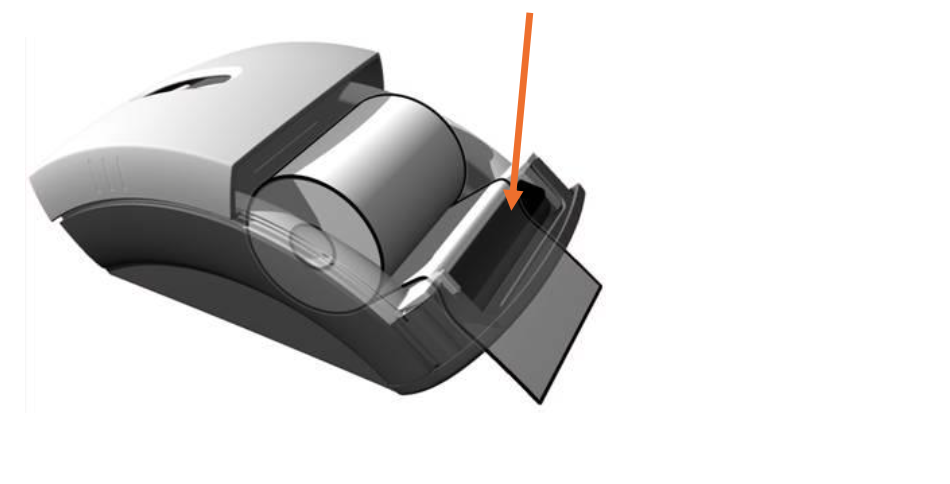
Skjut locket bakåt, sätt en rulle i hållaren med matningen kommande underifrån. Det finns en svart list som du viker ner mot framkanten av skrivaren.

Mata pappret under listen och under valsen, tills pappret kommer ut på framsidan. Glöm inte att fälla tillbaka listen sedan.
Betydelse av olika färgindikationer från lysdioden bak på skrivaren:

Indikation Betydelse
Grön blinkande normalläge
Röd, röd, röd, gul papper slut
Gul, gul, gul, röd öppet skrivarhuvud
Grön, gul, röd special mode
Fast gult sken skriver till ram
Fast rött sken Programmeringsläge

Tillsatsanordning 

Senast ändrad: 2025-02-20 11:52
För MegTax och svenska regler gäller inställningen tillsatsanordning ”1”, vilket innebär att en kvitto- skrivare måste finnas ansluten till taxametern.
Tillsatsanordningen övervakas i detta läge kontinuerligt. Om dess funktion upphör eller den avlägsnas så upphör taxametern att fungera.
Med tillsatsanordning satt till ”0” sätts taxametern i MID-läge (får ej användas i Sverige).
I Norge används tillsatsanordning "2". Det innebär att förutom skrivaren så kontrolleras även att taklampa är ansluten samt att EMV-betalterminal är ansluten om den ingår i taxametersystemet.

Övrig information

Allmänt 

Senast ändrad: 2025-02-20 11:56
  • Du kan, om taxan tillåter detta, byta mellan taxor under körning så vida det är samma momssats, om det av någon orsak behövs.
  • Du kan stoppa taxameterns prisdebitering under körning med tangenten <STOP>.
  • Du kan fortsätta debiteringen med rullande taxa "ovanpå" ett inmatat fast pris.
  • Alla uppgifter som Du matar in. Kontrollera ordentligt "före bekräftande <ENTER>"
  • Om Du kör Bud måste Du välja rätt taxa (budtaxa) för rätt moms - VID RESANS BÖRJAN.
  • Detta gäller även vid Fast pris och budtransport. D v s använd e v fastpris budtaxa om BC använder fasta budpriser. Dessa måste skapas av systemansvarig.
  • I förväg inställda taxor om de styrs till viss betalning av beställningscentralen, ger automatiskt "fördelar" i betalningssättet t ex automatiskt rätt kundnummer Det är därför viktigt att Du alltid använder rätt taxa att köra kunden på.
  • Du kan alltid ändra till nytt betalformulär under en pågående betalningsinmatning. OBS! Inmatade uppgifter kan förloras. Tryck <NO>-tangenten och välj ett nytt betalformulär.
  • Tömning av kvittoposter (flytta flashposter) kan bara ske i utloggat avstängt läge.
  • Vid angivande av Rast och Åter gör Du enkelt detta från Förarmenyn.

Den här manualen är tänkt att ge dig en övergripande information hur MegTax fungerar. Det finns ett stort mått av återkommande logik i hanteringen av MegTax.

Med detta har du en grund att stå på.
Kom gärna med synpunkter och behov av tillägg i denna manual Lycka till med din MegTax! Du kommer att finna den lätt att använda.

Garanti

Senast ändrad: 2025-02-20 11:58
Tillverkarens garanti och begränsning av ansvar

  1. Tack för att ni köpte denna MegTax produkt. Vi ber er att före användandet läsa den manual som följer med produkten. För att undvika skador på denna MegTax ber vi er att inte:
    - Utsätta den för extrema temperatur- eller fuktväxlingar
    - Åsamka den slag och våld
    - Utsätta den för vätska eller använda flyktiga eller frätande ämnen vid rengöring.
    - Eftersom skada som orsakas av sådana åtgärder inte täcks av denna garanti.

  2. Om ni får svårigheter vid användning av denna MegTax produkt sök i användarmanualen för att kontrollera att ni använder den rätt.

  3. Om denna MegTax produkt inom 24 månader från inköpsdatum inte fungerar som den skall enligt beskrivningen i manualen på grund av felaktighet i material eller utförande åtar sig Structab AB eller aktuell återförsäljare att reparera den kostnadsfritt enligt nedanstående villkor. Denna garanti gäller inte för batteri eller skada orsakad av batteriläckage.

  4. Om felet beror på felaktig användning, onormal yttre påverkan, skada på grund av olyckshändelse, normalt slitage eller reparation utförd av ej auktoriserad tekniker har Structab AB eller återförsäljare rätt att debitera er för utförd reparation och behålla produkten till dess kostnaden är till fullo betald.

  5. Ni måste uppvisa kvitto på köpet, angivande datum för inköpet av produkten, för att få reparationen utförd kostnadsfritt enligt denna garanti. Förvara därför kvittot på ett betryggande sätt. För att få er MegTax produkt reparerad enligt denna garanti ber vi er kontakta er lokala återförsäljare/montör. Montera aldrig ur utrustningen själva då protokoll måste skrivas av ackrediterad besiktningsorgan vid urmontering/byte.

  6. Kostnad för i- och urmontering, frakt samt plombering täcks inte av denna garanti. Ej heller ingår tjänster i samband med felsökning och/eller avhjälpning av fel.

  7. Structab AB inte i något avseende ansvarig för:
    7.1 Förlust av data lagrad i den returnerade MegTax produkten. Ni måste försäkra er om att all information har sparats på vedertaget sätt innan produkten returneras, eftersom lagrad information i denna MegTax produkt kan förloras under reparations- och testprocedurerna; eller
    7.2 Annan förlust orsakad av fel, brist eller underlåtenhet med denna MegTax produkts hårdvara eller mjukvara, eller på grund av annan orsak – inkluderande men inte begränsad till förlust av användningsmöjlighet, kontrakt, vinst, pengar betalda eller betalbara till tredje part och/eller lagrad information

  8. I övrigt gäller garantiansvar enligt SITO Avtal 90.

Överensstämmelsedeklaration 

Senast ändrad: 2025-02-20 12:10
Tillverkaren: Structab AB
Slottsmöllan 14B, 302 31 HALMSTAD, Sverige

Försäkrar att:
Produkt: MegTax 350 Varumärke: MegTax
som denna deklaration avser, överstämmer med direktiv 2014/32/EU (MID), samt med direktiv 2014/30/EU (EMC)

Följande standarder har använts:

Miljökrav
  • IEC 60068-2-30 edition 2 revision 
  • IEC 60068-2-2 edition 5 revision 2
Vibration
  • IEC 68-2-64 revision 1
    • 10-20 Hz: 0,05 g2/Hz
    • 20-500Hz: -3 dB/octave
Stöt
  • IEC 60068-2-31
EMC
  • Enligt punkt 8 i MI-007 på följande sätt
  • Mid bilaga 1 punkt 1.3.3a enligt:
    • D11 avsnitt 14.2.2 nivå4, puls 4 enligt ISO 7637-2
    • Nivå IV enligt ISO 7637-2 puls 5
  • MID bilaga 1 punkt 1.3.3b enligt:
    • D11 avsnitt 12.2 nivå 3 enligt IEC 61000-4-2
    • D11 avsnitt 12.1.1/1 och 12.1.1/2 nivå X:24V/m enligt IEC 61000-4-3
    • D11 avsnitt 12.1.2, nivå X:24Vrms enligt IEC 61000-4-6
  • MID bilaga 1 punkt 1.3.4
    • D11 avsnitt 14.2.1 enligt SS-ISO 16750-2
    • D11 avsnitt 14.2.2, nivå IV, test pulser, 1, 2a, 2b, 3a och 3b enligt ISO 7637-2
    • D11 avsnitt 14.2.3, nivå IV enligt ISO 7637-3
Emission
  • EN 55022 klass B med följande krav:
    • 30-230 MHz 30 dB mV/m
    • 230-1000 MHz 37 dB mV/m
EU-typintyget (0402-MID 51 65 02) har utställts av följande anmälda organ för Europaparlamentets och rådets direktiv 2014/32/EU om mätinstrument för taxametrar: RISE Research Institutes of Sweden AB, Box 857,
501 15 Borås, Sverige. Tel nr +46 (0)10 516 50 00 (det anmälda organets ID-nummer: 0402).
Taxametern (MegTax 350) motsvarar till fullo den produkt för vilken EU-typintyget utfärdats.
Halmstad 2019-06-26 Mikael Andersson, VD
MegTax 350 användarmanual