
Gemensamt
|
|
|||||||||||||||||||||||||||||||||||||||||||||||||||||||||||||||||||
|
Printer MTPR200: Fritt monteringsbar, ej integrerad i terminalenhet Höghastighetsprinter THERMO Integreringsbar med trafikledningssystem Thermopappersrulle av god kvalité skall användas. För att säkerställa hållbarheten på utskrivna kvitto- och körpasskopior bör dessa förvaras mörkt och svalt. Thermorulle: - Största längd 25 m - Bredd 57 mm |
Taxametersystemet har mekanisk miljöklass M3 och elektromagnetisk miljöklass E3


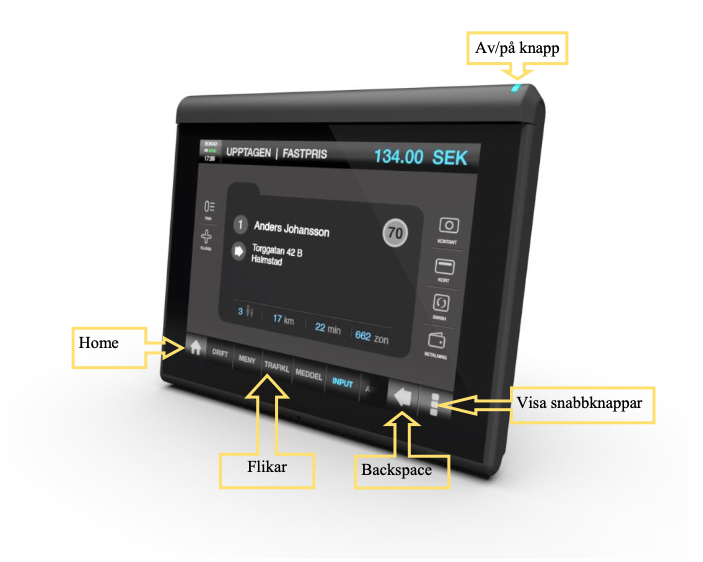





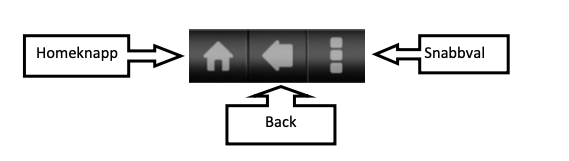


 eller BACK-knappen.
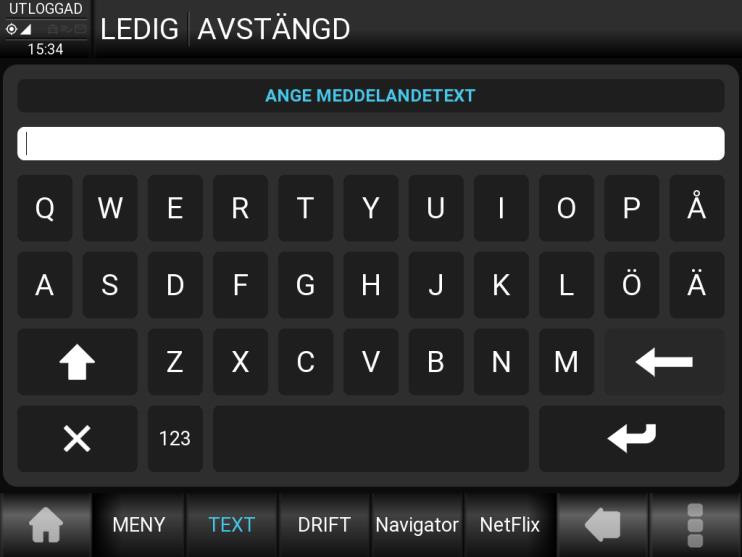

En variant av denna såsom taxa eller betalningsformsval, kan innehålla snabbval till förbestämda favoriter som visas i vänsterkanten. Dessa favoriter definieras i tariffen.
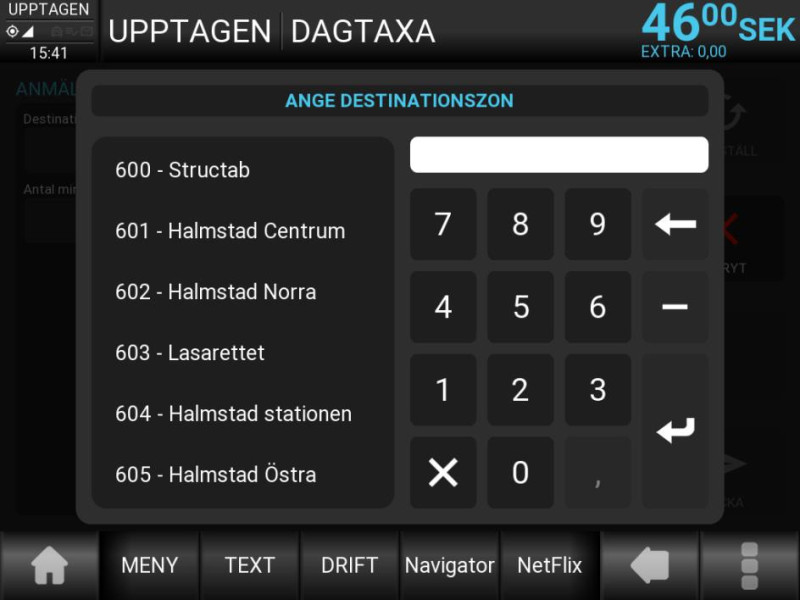
För att välja/redigera en post av typen multilval måste den först väljas i inmatningsformuläret eller från menyn, t.ex. taxaval. Då den väljs öppnas en lista med förvalda värdena med det aktuella förvalda värdet markerat om styrning till denna finns. Värdet ändras då nytt värde väljs via touch eller tangentbord. En sökfunktion är kopplad till det numeriska tangentbordet. Sökfunktionen innebär att man kan mata in ett tal i inmatningsfönstret. Det förval som matchar inmatat värde markeras. Enterknappen kan användas för att välja det markerade förvalet.
Exempel:
|
Inmatat |
Ger förval |
|
1 |
100 |
|
11 |
110 |
|
31 |
310 |
|
001 |
1 |
 Skärmsläckaren aktiveras automatiskt om timeout-tiden i taxafilen (MT-Tariff) för skärmsläckaren är satt till ett värde större än noll. Skärmsläckaren kan även aktiveras manuellt om timeout-tiden är satt till noll genom ett 5 sekunders "långtryck" på den fysiska knappen.




Starta upp MegTax genom att trycka på On/Off knappen (vänta några sekunder tills radioförbindelse upprättats i de fall radionät används mot BC.
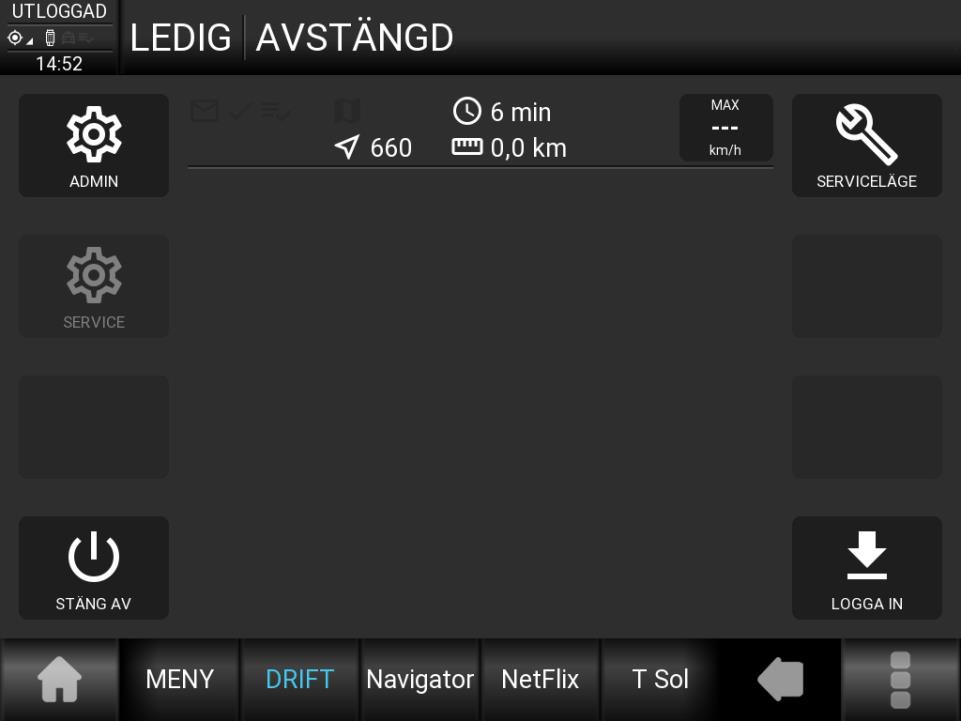
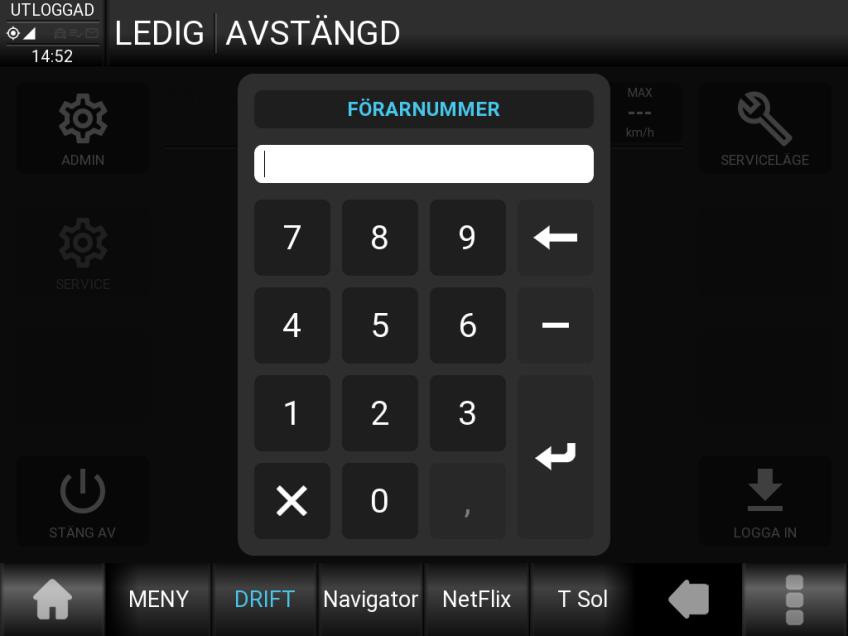
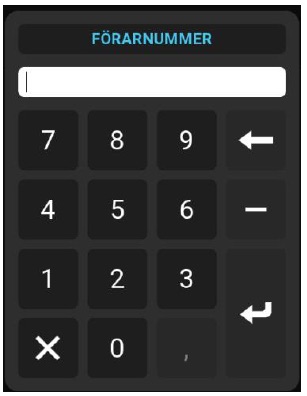
Logga in manuellt via driftlägesvisningens logga in knapp och där skriva in TFL nummer. Avsluta med [ENTER] för att starta körpasset.
Beroende på konfigurationer kan även andra dialoger presenteras. Detta kan vara information t.ex. som om hur länge passet du ska köra ska vara. Eller övrig information från eventuell BC.
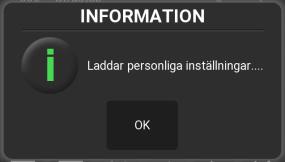
Taxametern sparar inställningarna i förarinställningarna på TFL-nummer. Så att de 10 sist inloggade förarna, kan ha sina personliga inställningar sparade.
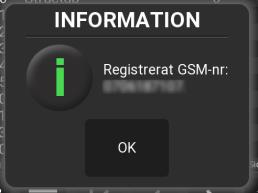
Information från trafikledningens förarregister.
Eventuell BC kan neka din inloggning. Då loggas taxametern automatiskt ut med en orsakstext.
Inloggning med förarkort
Alternativt dra eventuellt förarkort i magnetkortsläsaren. Kortläsningen indikeras genom ett kort pip som svarssignal. Du kommer nu att hamna i inloggningsläge med förarnumret inmatat.
Tryck [LOGGA IN] för att starta körpasset.
Taxametern kan konfigureras att enbart tillåta inloggningar med förarkort.
 |
Nu är du inloggad (LEDIG visas i displayen) och kan titta vidare på alla menyer beskrivna i denna instruktion. Om du inte är inloggad kan du ändå alltid skriva ut en kopia på slutrapporten och nå vissa undermenyer, det kan vara bra att känna till. Hur du gör beskrivs längre fram i denna manual. |
I driftläget och taxameterstatus LEDIG visas alltid knappen [TAXA]. Den ger val från en multivalslista samt fem stycken snabbval till favoriter som definieras i taxafilen. De tre första snabbvalen finns även som snabbval i föregående vy ovanför [TAXA]. Dessa snabbval startar vald tariff direkt.
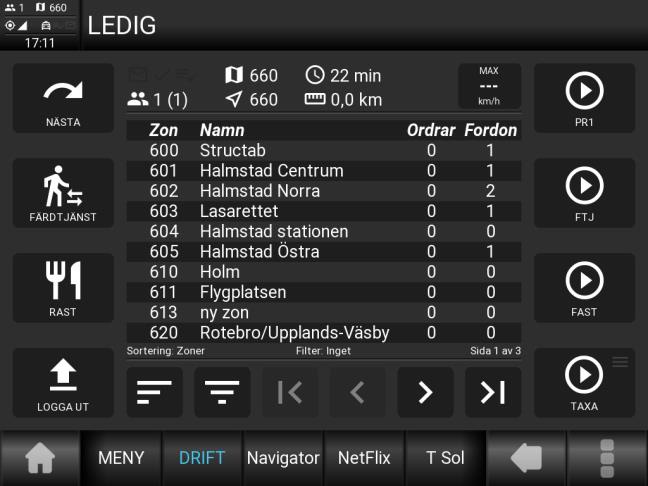
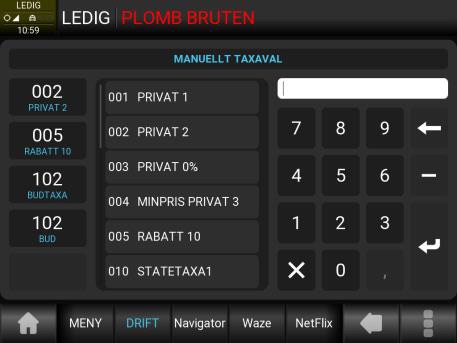
Att byta tariff under uppdrag, kan du göra genom att trycka på [TAXA] eller gå in i meny TARIFF > TAXAVAL, därefter som ovan beskrivet. Detta gör du om fel alternativ har valts och skall byta under uppdrag. Om du kör på fastpristariff kan du således övergå till taxa direkt "ovanpå" det fasta priset genom att trycka [TAXA] för nytt val och sedan fortsätta på en tariff baserat på sträcka och/eller tid.
Taxameterns taxafil kan konfigureras så att tariffstart kan ske med ett kundkort/färdtjänstkort som har en magnetremsa. När kunden stiger in i bilen, drag kundkortet i taxameterns magnetkortskortläsare. Taxametern föreslår då vilken tariff som ska startas. Tryck [JA]. Taxametern startar nu automatiskt med den tariff som kortet kollar mot. Vid resans slut, tryck [STOP] och dra kundkortet igen. Taxametern går automatiskt till rätt betalform. Avsluta köpet enligt den aktuella betalformen.
Om kundkortet vid avstigning inte skulle fungera, eller ha förkommit, välj TARIFF > PÅSTIG. KORT=>MAN. Välj rätt passagerare i listan.
För att stiga av passageraren, tryck [STOP], välj passageraren på nytt och avsluta köpet som ovan.
Vi utgår från taxameterns driftläge.
Då betalning ska utföras vid resans slut eller om en delbetalning ska utföras, tryck [STOPP]. Taxametern går då endast över till stoppat läge.
Fortsätt med [BETALNING].
Välj betalsätt i multivalslistan.
Hur man väljer/söker i denna multivalslista beskrivs i avsnittet ”Val av värde i en multipostlista”

I driftläget UPPTAGEN och STOPPAD kan det till höger även finnas upp till tre snabbval. De går till betalningsformer som anges som favoriter i taxafilen. Vid val av någon av dessa går taxameter över i stoppat läge och öppnar valt betalsätt direkt.
Om styrning finns i kortdragning, bokning eller i taxavalet, visas den på det översta snabbvalet och de två andra släcks.
I multivalslistan finns även utrymme för ytterligare fem snabbval. Dessa visas till höger med nummer och namn.
|
|
Då det ibland även finns egenavgifter som ska tas enligt regler, visas inte styrning förrän sådan är tagen eller växling skett till slutbetalning. Se mer i avsnittet för egen-avgift. |
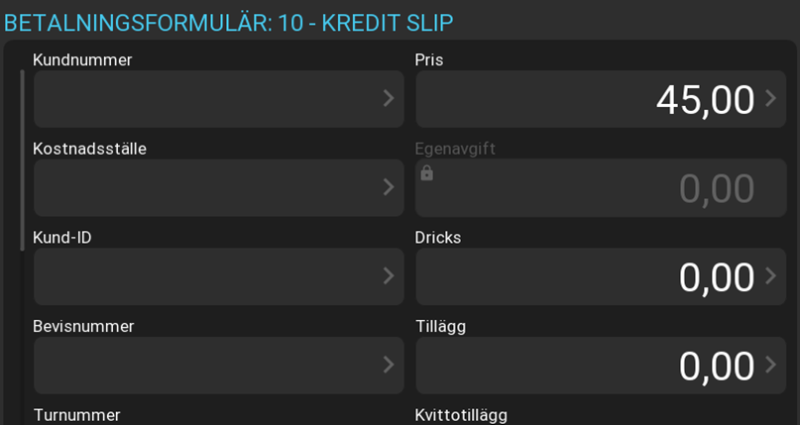
För det betalsätt man valt visas nu ett betalningsformulär. Betalningsformuläret kan innehålla många olika parameterfält som kan vara låsta eller ha krav på att värden måste anges.
Som alla minst visas parameterfältet PRIS och TOTALPRIS i botten. Resterande fält ställs in i taxafilens betalningsformsinställningar.
I låsta parametrar visas ett litet hänglås.
För parametrar med inmatningskrav kommer hela inmatningsfältet vara rött till dess att ett värde angetts.

Generellt visas parameterfält som hör till taxameterpriset till höger och parameterfält som avser fakturauppgifter till vänster.
Och om det inte finns fält för fakturauppgifter konfigurerade i betalningsformen, visas taxameterfälten över hela displayen.
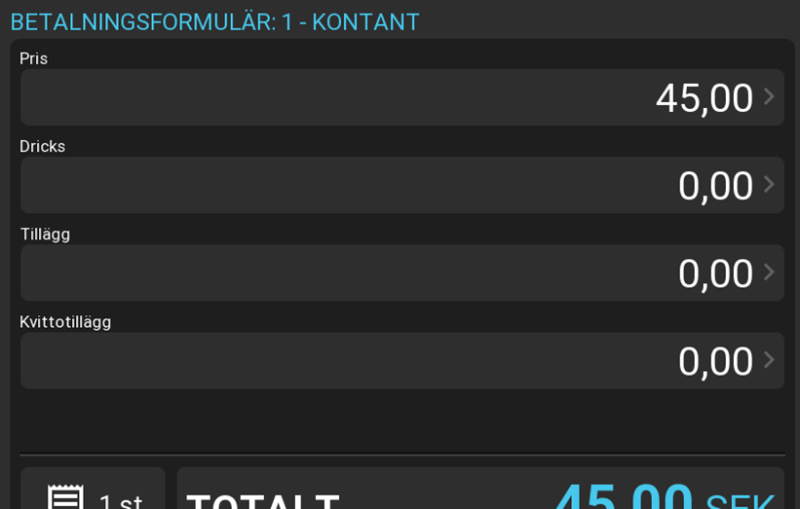
Om dricks ska anges i betalningsformuläret så kan detta justeras på två sätt.
1. Klicka på raden ”Totalt” och ange ett nytt totalpris. Raden ”dricks” blir då ifylld med överskjutande belopp.
2. Klicka på raden ”Dricks” och ange dricksbeloppet. Raden ”TOTALT” blir då justerad till ett nytt totalpris.
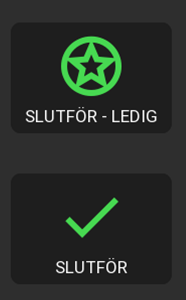
Då alla parametrar är angivna ska kvitto eller följesedel skapas. Om resan ska fortsätta och/eller delbetalas (se mer i avsnittet ”Delbetalning”), välj [SLUTFÖR]. Om man vill gå direkt till Ledig efter skapandet, välj [SLUTFÖR - LEDIG].
Resor som betalas kontant, med kort eller annan elektronisk direktbetalning kommer att skapa en kvittoutskift. Resor som däremot ska faktureras kommer att skapa en följesedel.
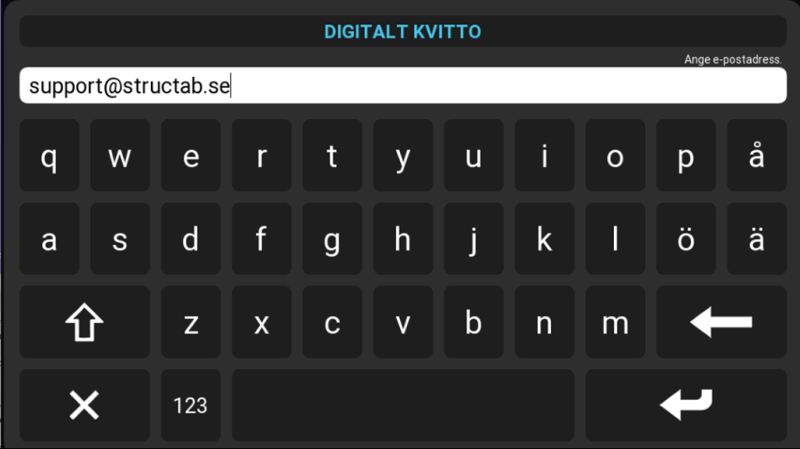
Då möjlighet finns kan även ett skapat kvitto eller följesedel levereras elektroniskt istället för att skrivas ut från taxameterns skrivare. Inställning i för detta görs i taxafilens konfigurationer och kommer då att ställa fråga om önskad typ av utskrift vid val av [SLUTFÖR] eller [SLUTFÖR - LEDIG].
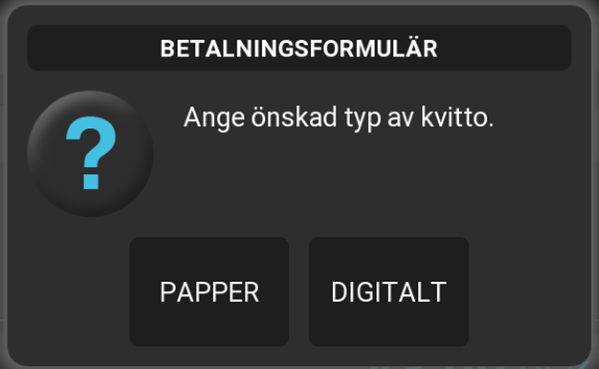
Om ”digitalt” väljs kommer en alfanumerisk inmatningsruta att visas där man ska ange e-postadress som den digitala utskriften ska levereras till. Om data finns med ut till taxametern genom bokning, kommer inmatningen att vara färdigifylld.
Taxameterns hantering av egenavgifter kan ske oavsett taxa. Det enda som krävs är att det finns betalningsformer för egenavgifter och slutbetalningar. (Slutbetalningsformen inkluderar avdrag för inslagna/utskrivna egenavgifter).
[EGENAVGIFT] visas i driftläget, och direktgenvägar till egenavgiftsbetalformer, finns om taxametern har en: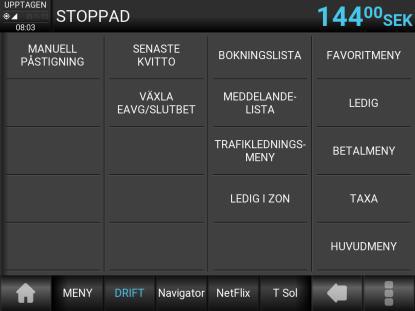
- bokning med egenavgift,
- styrning till slutbetalform
- eller om en taxa som körs, har en styrning till slutbetalform.
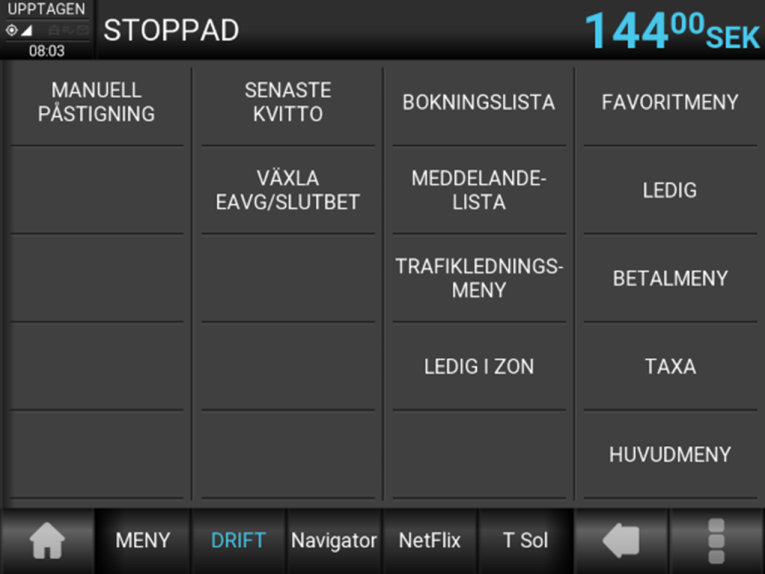
I annat fall finns valet EGENAVGIFT i betalmenyn. Men kan även under ”tre prickar” växla mellan att visa egenavgifter och slutbetalningar. [VÄXLA EAVG/SLUTBET]
När EGENAVGIFT valts, om man inte valt ett snabbval i driftläget, kommer en betalningsformslista upp i menyn. Denna lista innehåller enbart egenavgiftsbetalformer. Vilka gällande betalningsformer definieras i taxafilen.
Mata in pris och eventuella andra uppgifter och bekräfta med [SLUTFÖR] på vanligt sätt.
När kvittot har skrivits ut, tryck [TAXA] för att fortsätta uppdraget eller [STOP] för att hantera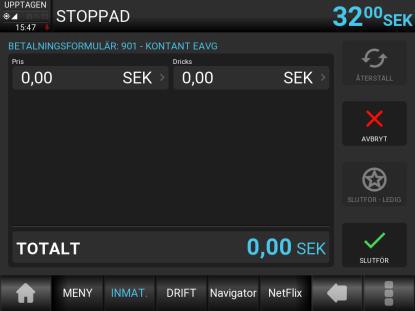 slutbetalningen av uppdraget. Det inslagna egenavgiftsbeloppet dras inte från taxameterbeloppet under resans gång. Om egenavgifter registrerats under en resan växlar snabbvalen i driftläget till slutbetalning. Om fler betalningar ska ske under samma slutbetalning eller om ingen egenavgift ska tas, kan man växla betalningsvyerna med hjälp av ett snabbval under ”tre prickar” som heter ”VÄXLA EAVG/SLUTBET”.
Alla resor som det har tagits egenavgift på, måste avslutas med en slutbetalform.
Förfarandet med egenavgiftsbetalningar kan repeteras önskat antal gånger under resan och taxametern kommer ihåg beloppen tills resan/delningen avslutas. När resan avslutas eller delas mellan olika kunder kommer det sammanlagda beloppet av utskrivna egenavgifter att redovisas på raden egenavgift i den slutbetalningsform som kunden debiteras på. Är det frågan om delad resa så kör vidare genom att trycka [TAXA] och nya egenavgifter kan registreras fram till nästa slutbetalningsform.
|
|
Viktigt är att när man kör delade resor, enbart skriva ut de egenavgiftskvitton som hör ihop med den aktuella delningen/slutbetalningen |


Belopp som är inskrivna på egenavgiftsraden i slutbetalningsformen överskjutande det belopp som är utskrivet redovisas på körpassrapporten som övriga kontanter.
Att dela upp betalningen är möjligt när taxameterbeloppet ska delas mellan flera passagerare.
När Du tryckt [STOP] kan aktuellt taxameterbelopp delas upp i två eller flera delar, genom att Du först väljer betalform för avstigande kunds del och sedan anger det belopp denna kund skall betala på raden PRIS och trycker [ENTER]. Därefter trycker Du [SLUTFÖR] för att skriva ut kvittot på vanligt vis. Resten av taxameterbeloppet finns kvar som summa i taxameterns display.
Därefter återstartar Du rätt taxa (tryck [TAXA]) och kör vidare till nästa anhalt eller väljer ny betalform direkt. Då kan Du åter välja att dela beloppet mellan återstående passagerare eller, om det är sista passageraren som stiger av, välja [STOP], rätt betalform och avsluta resan helt med [SLUTFÖR - LEDIG].
Taxametern kan, om påstigning väljs för varje passagerare, själv räkna ut varje passagerares pris utefter tid och sträcka som passageraren varit påstigen.
Starta om taxan med hjälp av att trycka [TAXA] när Du avslutat en kund vid en samplanerad resa, annars kan taxameterbeloppet stå helt stilla under färden till adressen för nästa kund. Tariffen kan konfigureras att varna med popup om fordonet börjar att köra i mer än 5 km/h i stoppat läge.
Konto- och kreditkort hanteras via EMV-terminal.
När EMV-terminal finns monterad skickas taxameterbeloppet över med knappen [EMV] i betal-ningsformen för kreditkort typ Visa/Mastercard. All drickshantering ska ske i EMV-terminalen och kvittot skrivs ut via taxameterns skrivare. Se separat manual för mer information.
Efter utskriften för en betalning med EMV-terminal måste knappen [LEDIG]  användas för att taxametern ska gå till ledig. Detta för att terminalen inte kan veta om betalningen avser delkvitto eller slutkvitto då svaret skickas tillbaka.
Används vid vissa taxameterkonfigurationer. För hantering av kreditförluster vid t.ex. utebliven kund. Detta val finns i betalningsmenyn.
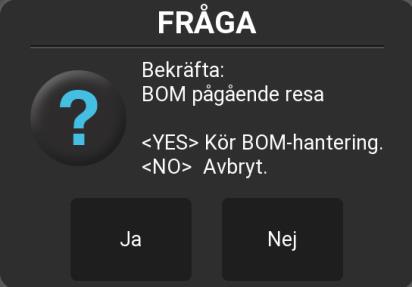
Tryck [STOP] välj MENY för att komma till STOP/BETALMENY. Alternativt ”tre prickar” och där välja [BETALMENY]. Välj där BOM. Bomkvitto skrivs ut direkt och resan avslutas.
Fastpristaxa. D.v.s. fastpris på resans belopp, skall enligt Transportstyrelsens förordning skrivas in vid resans påbörjande. Välj fastpristaxa, via menyval eller snabbval om den finns, skriv in priset och bekräfta inskrivet belopp med [ENTER], varefter priset framgår på kunddisplayen. Du avslutar sedan resan med de vanliga rutinerna för betalning.
Man kan ha fördefinierade fastpristaxor med pris där priset kommer upp direkt vid taxastart utan fråga.
Funktionen finns under menyn HUVUDMENY>TARIFF > ADDERA FASTPRIS och används för att ange ett tillägg i fast belopp. Adderat fastpris kan anges på alla taxor för att öka färdtaxa med ett fast belopp, till skillnad mot en fastpristaxa. Mata in tilläggsbelopp och bekräfta detta med [ENTER].
Addera fastpris kan även göras i STOP/BETALMENYN. (Välj menyfliken då taxametern är i stoppat läge eller tre prickar > [betalmeny]).
I betalningsformuläret, som kommer upp när Du valt betalsätt, kan det finnas (om systemansvarig valt denna funktion) en post för TILLÄGG. Där kan Du ange ett eventuellt tilläggsbelopp vid betalning. Detta belopp redovisas ospecificerat på kvittot.
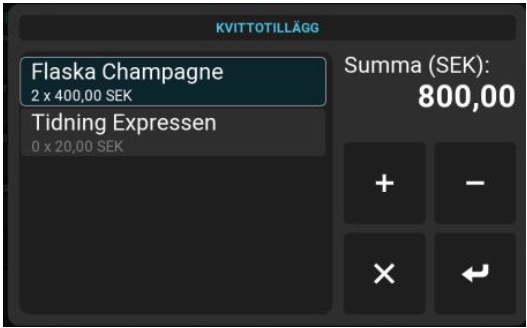
I betalningsformuläret, som kommer upp när Du valt betalsätt, kan det finnas (om systemansvarig valtdenna funktion) en post förKVITTOTILLÄGG.
Välj typ av tillägg och justera antalet med +/- knapparna. Avsluta med enter,
och fortsätt med betalningen.


Det finns möjlighet att lägga upp vissa fasta tillägg i taxametern, t.ex. Remote Arlanda eller en broavgift. Dessa tillägg finner du (om de finns i aktuell tariffil) under HUVUDMENY > TILLÄGG FÖR RESA eller via knappen [RESTILLÄGG] i driftläget då en resa pågår. Välj det aktuella tillägget och beloppet läggs till taxameterpriset med rätt momssats och redovisas med typ o
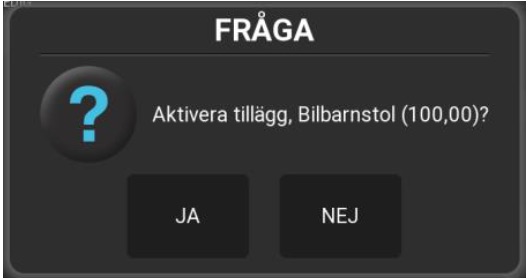
ch pris på kvittot.
Ett resetillägg kan även knytas till en tariff. I sådana fall kommer taxameter att fråga varje gång tariffen startas, om resetillägget ska läggas på.
Resetilläggen kan även aktiveras med geografiska områden i taxafilen. Taxametern ställer även då en fråga om tillägget ska läggas till, oavsett vilken tariff som används.
Används i vissa taxameterkonfigurationer där syftet är att priset aldrig skall understiga ett satt minpris, oavsett resans längd. Parametrarna för en minpristaxa hanteras i tariffprogrammet.
Vid användning av minpristaxa kommer det aktuella, uppräknade, taxmeterpriset att visas i prisfönstret och minpriset visas under taxanamnet i fönstret för taxastate och tariff.

Minpriset verkställs antingen genom övergång till STOPPAD, eller genom att debiteringen överstigit minpriset, som då inte längre är aktuellt. Om övergång till annan tariff sker innan minpriset verkställs, så upphör minpriset att gälla. Tariffen kan också konfigureras så att minpriset verkställs vid taxastart. Efter att priset är uppnått, börjar priset räknas upp efter vald taxa.
Används för att ge rabatt till kunder med särskilt rabattkort. Denna funktion ställs in i tariffprogrammet.
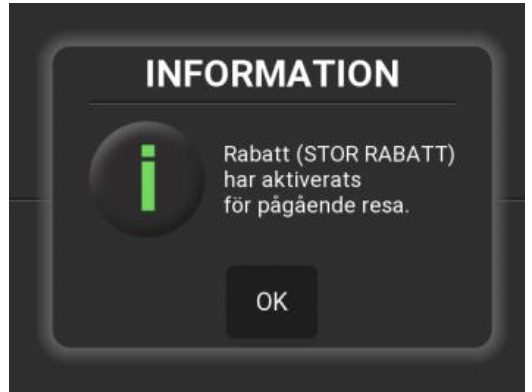
För att aktivera funktionen i bilen, starta aktuell taxa och dra rabattkortet i taxameterns kortläsare. En pop-up visas. Kvittera den med [OK]. När Du kommit fram till slutdestinationen, tryck [STOP], [BET.FORM LISTA] och välj betalform. Den aktuella rabatten visas på en egen rad i betalformen. Tryck [SLUTFÖR - LEDIG] eller [SLUTFÖR].
Två kvitton skrivs nu ut, ett förarkvitto med den sammanlagda rabatten och ett kundkvitto.
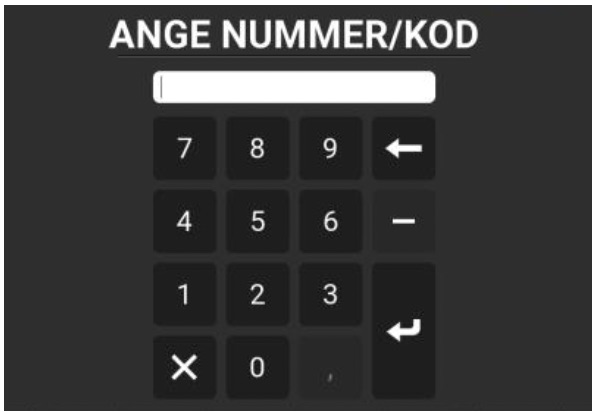
Kortnumrets prefix kan även matas in manuellt i menyn TARIFF > MANUELLT RABATTNR
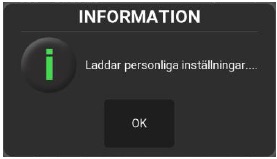
Logga ut manuellt via driftlägesvisningens [LOGGA UT]. Ditt förarnummer visas nu i infomationsrutan.
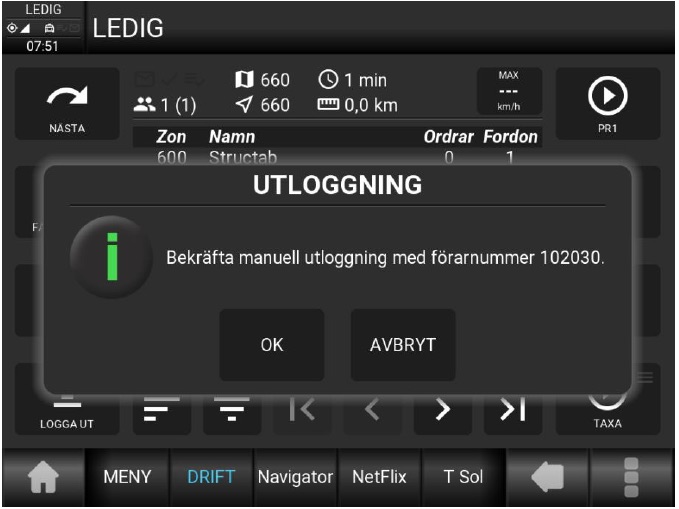
Tryck OK för att bekräfta att du vill avsluta körpasset.
Det går även att dra sitt förarkort för att komma till utloggning.
• En slutrapport skrivs ut på skrivaren. Och en eventuell förardel. Om förardelen ska skrivas ut eller inte, konfigureras i förarinställningarna.
Stäng av MegTax genom att välja [STÄNG AV] i driftlägesvisningen.
Bra att veta! Avstängning kan även genomföras i utloggat läge genom att hålla ON/OFF-knappen intryckt i 5 sekunder.

|
1.Tryck [TAXA] och välj en tariff från urvalet. Eller på direkt på någon av snabbvalen ovanför [TAXA]. Pris och inställd tariffs namn visas nu taxameterdelen högst upp. |
| 2. Utför körningen | |

|
3. Tryck [STOP]. Taxametern övergår nu till stoppat läge. Eller tryck direkt på någon av snabbvalen ovanför knappen. Då går taxametern till STOPP och till den betalform som knappen avsåg. Om snabbval användes, gå till steg 6. |

|
4. Välj [BETALNING] 5. Välj rätt betalsätt, dvs. välj det formulär som motsvarar uppdraget, i menyn eller med snabbvalstangent. 6. Fyll i nödvändiga uppgifter i formuläret, t ex kundnummer, identitet, eventuellt pålägg eller dricks. |
    |
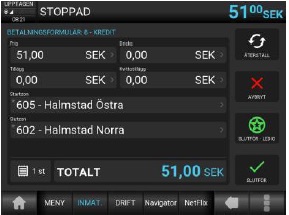 7. Tryck på [SLUTFÖR - LEDIG] för att skriva ut kvittot och gå till LEDIG. Då kortbetalning eller annan elektronisk betalning ska genomföras och ett sådan betalningsform väljs, visas knapparna [EMV] respektive [E-PAY] istället för knapparna [SLUTFÖR] och [SLUTFÖR - LEDIG]. Taxametern väntar då på svar efter tryck på dessa innan kvitto skrivs ut. Efter kvitto skrivits ut, tryck [LEDIG] för att avsluta turen och gå till LEDIG. 7. Tryck på [SLUTFÖR - LEDIG] för att skriva ut kvittot och gå till LEDIG. Då kortbetalning eller annan elektronisk betalning ska genomföras och ett sådan betalningsform väljs, visas knapparna [EMV] respektive [E-PAY] istället för knapparna [SLUTFÖR] och [SLUTFÖR - LEDIG]. Taxametern väntar då på svar efter tryck på dessa innan kvitto skrivs ut. Efter kvitto skrivits ut, tryck [LEDIG] för att avsluta turen och gå till LEDIG.OBS! Vill du ha kvittokopia direkt, klicka på antalet kvitton tills rätt antal visas. (1-3 st. i svensk taxameter). Kopia kan alltid skrivas ut senare om detta missas. Senaste kvitto finns alltid under (tre prickar). Fler finns i menyn RAPPORTER > KVITTOKOPIOR. |
| 8. Om du vill dela upp beloppet (se avsnitt delbetalning längre fram) trycker du [SLUTFÖR] för varje delkvitto tills det är dags att skriva ut det sista kvittot och gå till ledig. Tryck då [SLUTFÖR - LEDIG] - Körningen är klar - |
Vissa knappar, menyer och undermenyer kan vara utgråade beroende på att dessa inte är tillgäng-liga i respektive läge (utloggad, ledig eller upptagen).
Huvudmeny  |
|
Huvudmeny 
|
|
Tariff |
|
Trafikledning |
|
Färdtjänst |
|
Tilläg för resa |
|
Trippinformation
|
|
Avstängning
|
|
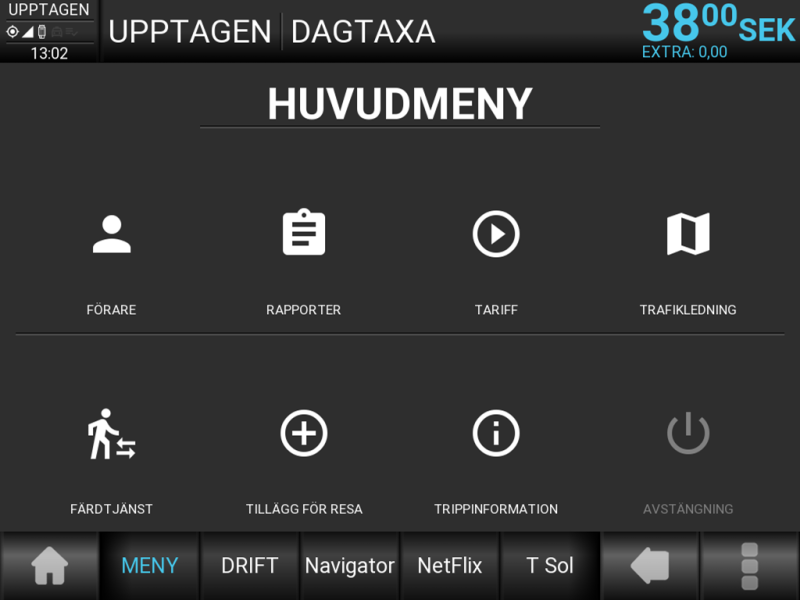
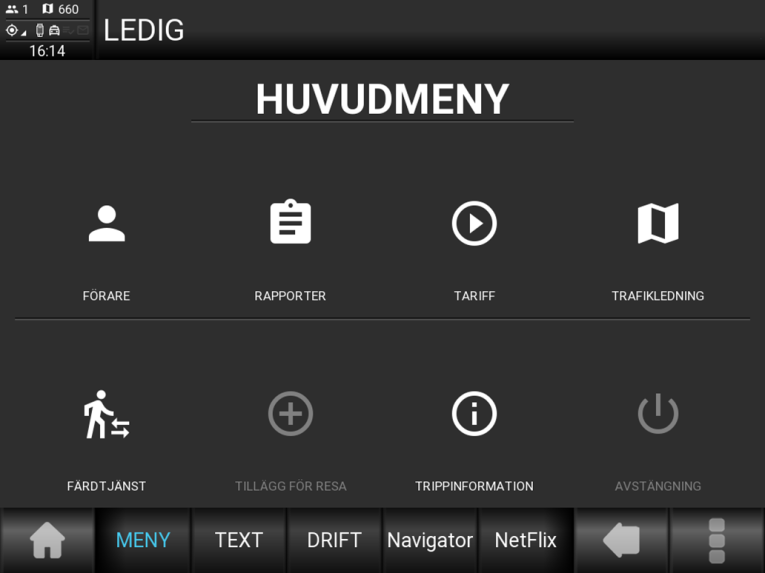
Huvudmenyn aktiveras från snabbknappen [MENY] och används för att komma åt funktioner som inte finns på snabbvalstangenterna. I den finns funktioner som används lite mindre ofta, t.ex. utskrift av kopior, olika rapporter, förarinställningar mm.
Förarmenyn FÖRARE innehåller menyval för in- och utloggning, rast, klockjustering, redovisningscentral och diverse förarinställningar. Menyvalet ADMINISTRATION beskrivs längre fram i denna manual.
Menyn för FÖRARINSTÄLLNINGAR kan delvis ställas in av central vid inloggning, såsom SMS sekunder och GSM-nummer som tas ifrån centralens register.
Taxametern kommer dessutom ihåg de tio sista olika förarid som loggat in, och lägger på dennes inställningar vid inloggning.
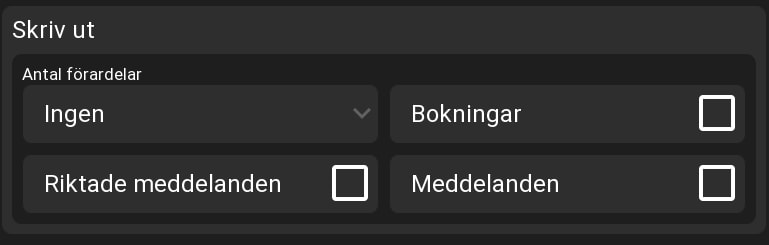
Ange antal förardelar som ska skrivas ut vid utloggning.
Välj vilka typer av meddelanden som ska skrivas ut automatiskt. Trafik-ledning kan överstyra dessa inställningar.
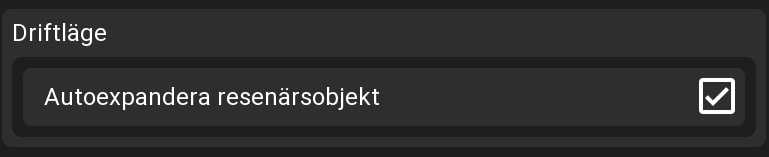
Om vald autoexpanderas alltid första passageraren i en bokning i drift-läget då ett uppdrag påbörjas.
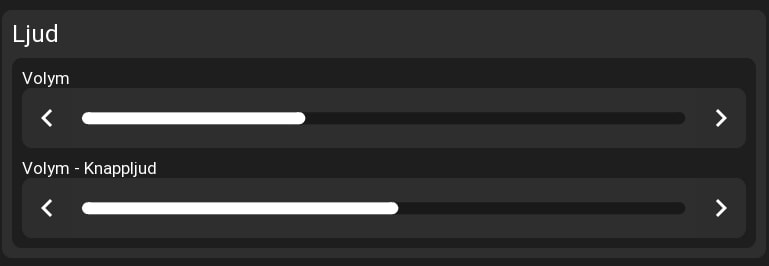
Justerar högtalarens volymer. Ljudstyrkan för bokning ökar med tiden från värdet för ”Volym” tills åtgärd.
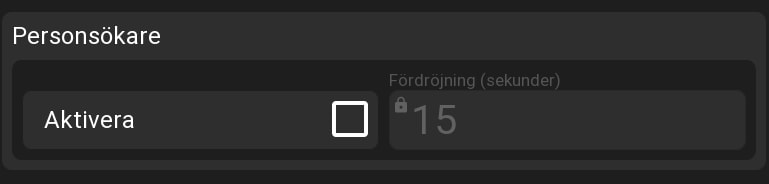
Aktiverar 12V trigg till personsökare efter angivna sekunder.
|
|
Om både personsökare och sökning via mobiltelefon aktiveras, påbörjas inte fördröjningen för mobiltelefon förrän fördröjningstiden för sökning via personsökare har gått ut. |
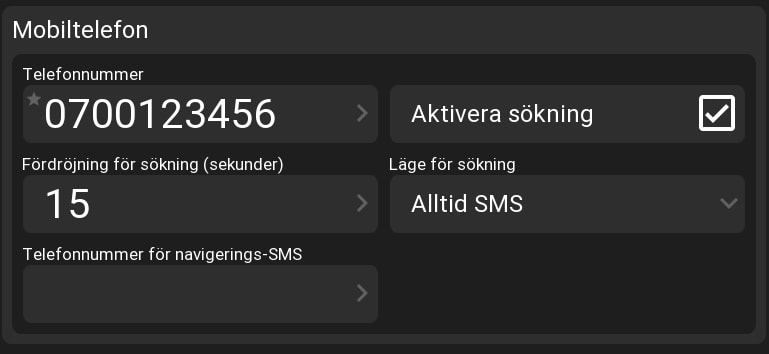
Aktiverar sökning via SMS eller uppringning till inställt telefonnummer
Om telefonnummer för navigerings-SMS är an-givet, går bara eventuell begäran om vägbe-skrivning den vägen.
|
|
Telefonnummer och fördröjningstiden kan ställas in med ett telegram vid inloggning från trafikledningssystem. |
|
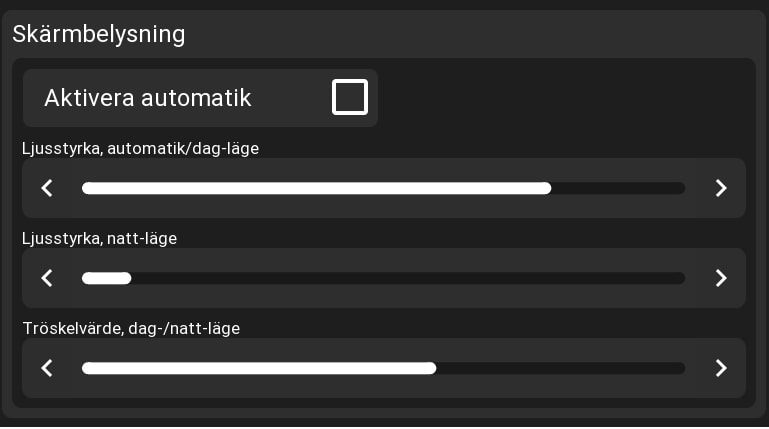
”Ljusstyrka, automatik/dag-läge” används för justering av känslighet i automatiken om ”Aktivera automatik” är påslagen. Ett högre värde gör att skärmen ger mer bakgrundsbelysning (d.v.s. att den går snabbare upp på max). Om automatik är avstängd anges här den belysningsnivå man vill ha i dagsljus.
Om automatik är avstängd anges i ”Ljusstyrka, natt-läge” den belysningsnivå man vill ha i mörker. I annat fall har denna inställning ingen betydelse.
”Tröskelvärde, dag-/natt-läge” justerar vid vilket ljusförhållande det ska vara då växling mellan dags-ljus och mörker ska ske om automatiken är avstängd.
Efter önskade inställningar, tryck spara!
Tariffmenyn innehåller bl a menyval för maxpris, tariffläge (väntetaxa, framkörning och färd), taxaval, fastpris, manuella rabatter, uppdragsrast och manuell påstigning.
En funktion som kan användas om man lovat att en resa inte överstiger ett visst belopp. Vid det pris på taxametern som man angett här, kommer taxametern automatiskt sluta debitera. Vid övergång till STOPP och tillbaka till taxa kommer fråga om maxpriset ska aktiveras igen.
Annullerar eventuell maxprisinmatning.
Aktiveras om en taxa som är av typen state-taxa är startad. I det fallet används undermenyerna här för att aktivera de olika staten: Vänta, framkörning och drift.
Listar alla valbara taxor.
Adderar ett fast pris på pågående uppdrag som redovisas som fastpris på kvitteringen.
Vid påstigning skrivs en kvittens ut på skrivaren för varje ny passagerare.
Listar alla valbara state-taxor
Se kapitlet ”Rabatt i bil”
Ger möjlighet att lägga sig i rast under ett pågående uppdrag. Vid aktivering visas en ikon i stället för lediglampikonen. Redovisningen för uppdragsrast visas på samma sätt som vanlig rast på Passrapporten och Förarredovisningen (flaggstyrt via MT Tariff).
Här kan man göra om en kortpåstigen passagerare till manuellpåstigen. En kortpåstigen resenär kan annars endast avslutas med att man drar kortet igen för avstigning.
Här finns möjligheten att manuellinmata ett streckkodskortsnummer om streckkoden på ett kort inte fungerar. Taxametern kommer att reagera som om ett kort blivit draget i läsare.
Funktion för att starta en fördefinierad tur i taxafilen (taxa, pris, tur-nr etc.)
Under rapportmenyn ges möjlighet att skriva ut pass- och kvittokopior.
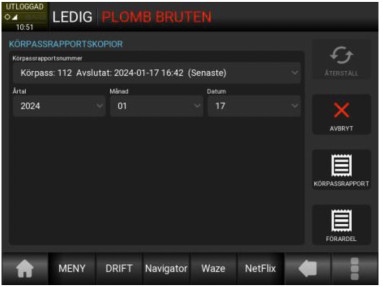
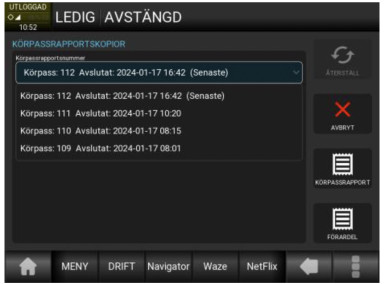
Välj ett datum för passrapporten. Bara datum det finns rapporter på blir valbara. De rapporter som finns detta datum visas i drop down menyn. Markera en och välj utskrift av rapporten eller förardelen. Som minst kan 1000 rapporter lagras för utskrift.
|
|
Välj ett datum för kvittot. Bara datum det finns kvitton på blir valbara. De kvitton som finns detta datum visas i drop down menyn.
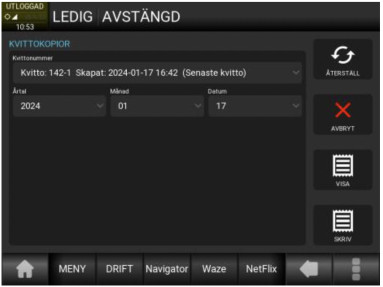
|
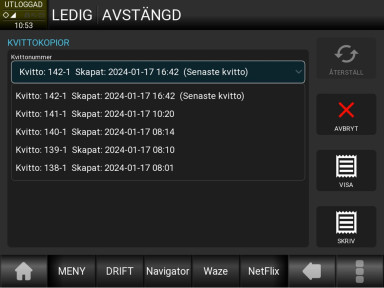
|
|
När ett kvitto är valt finns nu valen [VISA] och [SKRIV]. [VISA] ger en text med kvittots alla värden. |
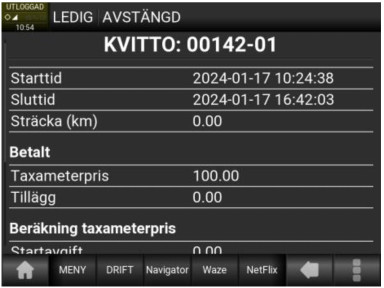 |
Val för taxameterkontroll (s.k. ”poliskontroll”) och anpassningskontroll finns också under rapportmenyn.
Taxameterkontroll utförs av myndighetspersoner, såsom polisman eller Transportstyrelsens personal och ger följande uppgifter på utskriften:
Här finns också möjlighet att se och skriva ut ackumulerade totaler, systemets hårdvaru- och mjukvaruversioner samt taxameterns aktuella konfiguration.
Menyvalet ACK. TOTALER visar följande information:
TOTALA KM - Totalt antal kilometer som taxametern registrerat sedan första montering.
Menyvalet VERSIONER -> VERSIONSHISTORIK visar de fem senaste förändringarna i taxametern med avseende på version av taxameterprogramvara och datum för uppdateringarna.
Slutligen finns möjlighet till utskrift av period- och kreditrapporter samt information om taxa och fordonsidentitet.
För att utföra en anpassningskontroll, använd en i förväg uppmätt kontrollsträcka om 1000 meter. Välj ”ANPASSNINGSKONT. (APK)” i menyn RAPPORTER när första mätpunkten passeras och tryck [AVSLUTA MÄTNING] när märket för 1000 meter passeras. Taxametern skriver då ut rapporten med taxameterkonstant, vägtal och avvikelse på skrivaren (för MID-taxameter endast på bildskärmen – gäller inte Sverige och Norge). Hastighet över hela mätsträckan får lägst vara 20 km/h (endast Sverige).
För att kontrollera klockan, välj ”TIDMÄTNING (TK)” i menyn RAPPORTER.
Använd ett kalibrerat stoppur som referensklocka. Starta mätningen genom att trycka [JA] på frågan som kommer upp. Starta samtidigt stoppuret. Stoppa mätningen med [TIDMÄTNING KLAR] vid ett givet antal minuter. Starttid, stopptid och uppmätt tid skrivs ut på skrivaren (för MID-taxameter endast på bildskärmen – gäller ej Sverige).
För att säkerställa noggrannheten bör mätning ske över 10 minuter eller längre.
Enligt (STAFS 2012:5 och STAFS 2022:2) om tillsatsanordningar till taxametrar, finns det inga krav på att det ska finnas någon speciell knapp eller meny som automatiskt skriver ut alla körpassrapporter inom 48 timmar.
Stafs 2012:5 bilaga, Krav på tillsatsanordningar, säger:
”Tillsatsanordningen ska vara så konstruerad att kopior av körpassrapporter från de två senaste dygnen då taxameterutrustningen varit i drift och i vart fall de tio senaste körpassrapporterna kan skrivas ut.”
Vid kontroll använd funktionen för körpassrapportskopior under RAPPORTER.
Menyvalet ADMINISTRATION under förarmenyn eller knappen i driftläget, innehåller följande nio funktioner. Detta kräver att taxameter är i utloggat läge, ett förkonfigurerat SD-kort med admin-behörighet eller i vissa fall ett förkonfigurerat SD-kort med service-behörighet.
Används för att ladda taxametern med tariffer direkt. Valet visar max nio taxafiler från SD-kortets tariff-mapp.
Används för att ladda på tariff som ska aktiveras senare. Då denna funktion används så ska aktiveringstidpunkt först anges.
Används för att ladda taxametern med en förkonfigurerad taxameterkonfiguration från SD-kortets config-mapp. Taxametern väljer automatiskt rätt fil utefter vilket serienummer taxametern har.
Används för att flytta aktuella kvittoposter och passrapporter till SD-kortet för efterbehandling. Med SD-kortet i läsaren, välj detta menyval och bekräfta med [JA]. Aktuella köruppdrag flyttas då över till SD-kortet. För att avbryta överföringen, tryck [JA].
Används för att uppdatera den del av mjukvaran som styr taxameterns gränssnitt mot föraren samt trafikledning. Behörigheten för detta kommando kräver servicebehörighet på SD-kortet som används för att komma in i administrationsmenyn.
Används för att nollställa samtliga kreditrapporter.
Används för att nollställa samtliga periodrapporter.
Här finns funktioner för de olika EMV-terminaler som kan kopplas till Megtax. Se respektive manual för EMV.
Ett fält i taxametern som kan ersätta TAXI NR (TAXI ID). Funktionen måste aktiveras genom en tariffinställning då detta ska ersätta. Detta möjliggör ändring utan att plombering bryts.
Den enda parameter som kan komma att behöva justeras när taxametern är monterad i bil är klockan. Detta kan göras med ruckningsfunktionen utan att plomberingen bryts med max +/- 2 minuter per vecka. Användaren rekommenderas att kontrollera och ev. justera klockan vid behov. Korrigering för sommar/vintertid sköts automatiskt.
Ruckningsfunktionen finns under menyn FÖRARE -> KLOCKJUSTERING
OBS! Vid ändring av tid, bryt inte strömmen till taxametern inom en minut efter änd-ringen. MTKB måste få tiden synkroniserad efter tidsändring. Om det ändå skulle ske, kontrollera strömavbrottsloggen. Om då tid efter plombering skulle ha ett orimligt värde, Gör taxametern strömlös igen under en tid av minst 2 minuter.
Taxametern har ett inbyggt batteri för backup av klockan vid bortkoppling av yttre spänningsmatning. Detta batteri har en total kapacitet på minst ett år. Om taxametern ska lagras under längre tid rekommenderas att batteribygeln (till backupbatteriet) i MTKB300 tas bort för att spara på batteriet. OBS! Då batteriet kopplats bort behöver klockan ställas på nytt vid nästa installation. Detta skall utföras av en auktoriserad monteringsverkstad.
Installation och kontroll av taxametersystemet i Sverige skall ske av auktoriserat besiktningsorgan. Instruktioner angående installationen finns i Installationsmanualen.
Din enhet är en tekniskt avancerad produkt framställd med stor yrkesskicklighet och bör
behandlas med största omsorg. Genom att följa nedanstående råd kan du se till att garantin
täcker eventuella skador.
Byte av rulle i skrivaren
Skjut locket bakåt, sätt en rulle i hållaren med matningen kommande underifrån. Det finns en svart list som du viker ner mot framkanten av skrivaren.
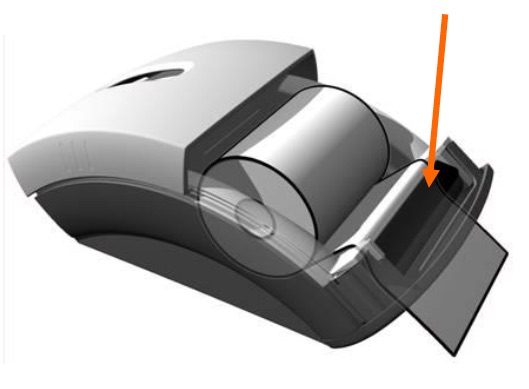
Mata pappret under listen och under valsen, tills pappret kommer ut på framsidan. Glöm inte att fälla tillbaka listen sedan.
Betydelse av olika färgindikationer från lysdioden bak på skrivaren:
| Indikation | Betydelse |
| Grön blinkande | normalläge |
| Lång röd, kort gul | papper slut |
| Lång gul, kort röd | öppet skrivarhuvud |
| Grön, gul, röd | special mode |
| Fast gult sken | skriver till RAM |
| Fast rött sken | Programmeringsläge |
För MegTax och svenska regler gäller inställningen tillsatsanordning ”1”, vilket innebär att en kvitto-skrivare måste finnas ansluten till taxametern. Denna inställning görs av installatören och kan inte ändras av obehörig.
Tillsatsanordningen övervakas i detta läge kontinuerligt. Om dess funktion upphör eller den avlägsnas så upphör taxametern att fungera.
Med tillsatsanordning satt till ”0” sätts taxametern i MID-läge (får ej användas i Sverige).
I Norge används tillsatsanordning "2". Det innebär att förutom skrivaren så kontrolleras även att taklampa är ansluten samt att EMV-betalterminal är ansluten, om den ingår i taxametersystemet.
Tillverkarens garanti och begränsning av ansvar
Tillverkaren:
Structab AB
Slottsmöllan 14B, 302 31 HALMSTAD, Sverige
Försäkrar att:
Produkt: MegTax 410
Varumärke: MegTax
som denna deklaration avser, överensstämmer med direktiv 2014/32/EU (MID),
samt med direktiv 2014/30/EU (EMC)
Följande standarder har använts:
Miljötålighet
Vibration
Stöt
EMC
Emission
EU-typintyget 0402-MID-SC0130-19 har utställts av följande anmälda organ för Europaparlamentets och rå-dets direktiv 2014/32/EU om mätinstrument för taxametrar: RISE Research Institutes of Sweden AB, Box 857,
501 15 Borås, Sverige. Tel nr +46 (0)10 516 50 00 (det anmälda organets ID-nummer: 0402).
Taxametern (MegTax 410) motsvarar till fullo den produkt för vilken EU-typintyget utfärdats.
Halmstad 2019-06-24
Mikael Andersson, VD