Övriga frågor och svar

SDS

Hur hanterar man MFA-enheter?                   

Senast ändrad: 2025-10-24 12:21
Svar:
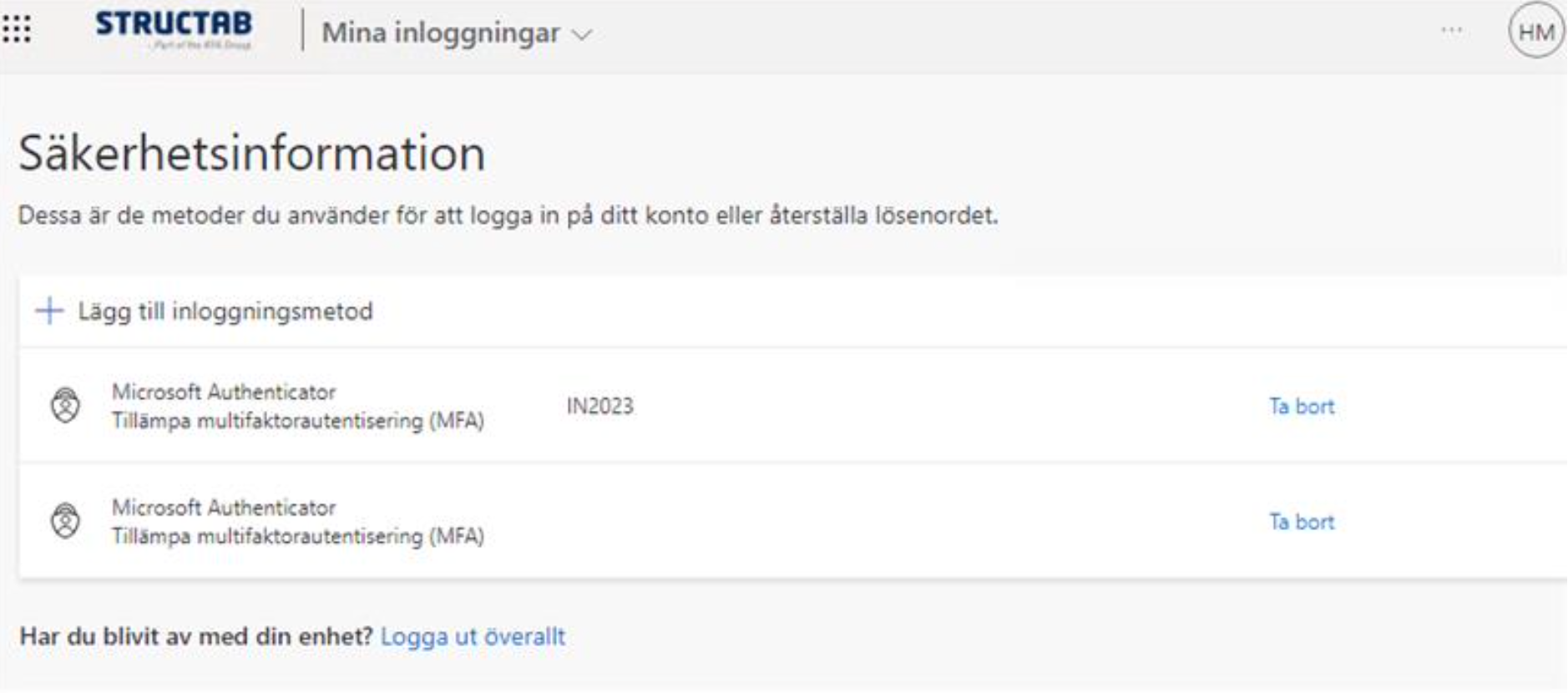
Byta Standardinloggningsmetod
Om ni har mer än en inloggningsmetod för MFA registrerad kan ni själva bestämma vilken som används. Surfa till


Klicka på (1) Ändra
Välj i listan (2)
Klicka på (3) Bekräfta

Byte av telefon/enhet eller borttappad telefon/enhet
Om man ska byta telefon (eller enhet) behöver man FÖRST registrera en ny Microsoft Authenticator på den nya telefonen.
Har man istället tappat bort sin enhet eller råkat raderat MFA-appen, måste Structab support kontaktas för total MFA återställning.

Adress till sidan där man lägger till och tar bort MFA:

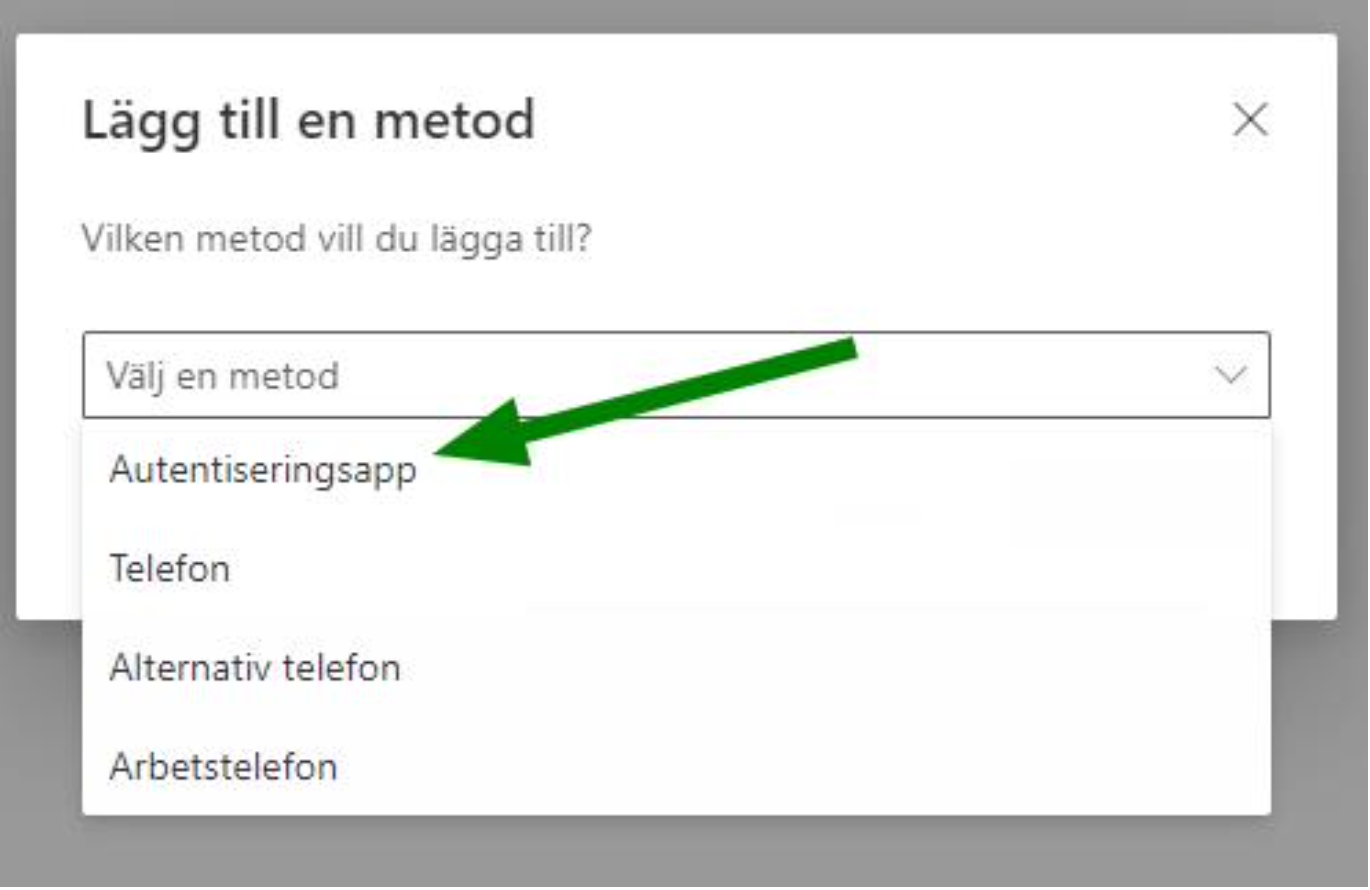
Välj Autentiseringsapp
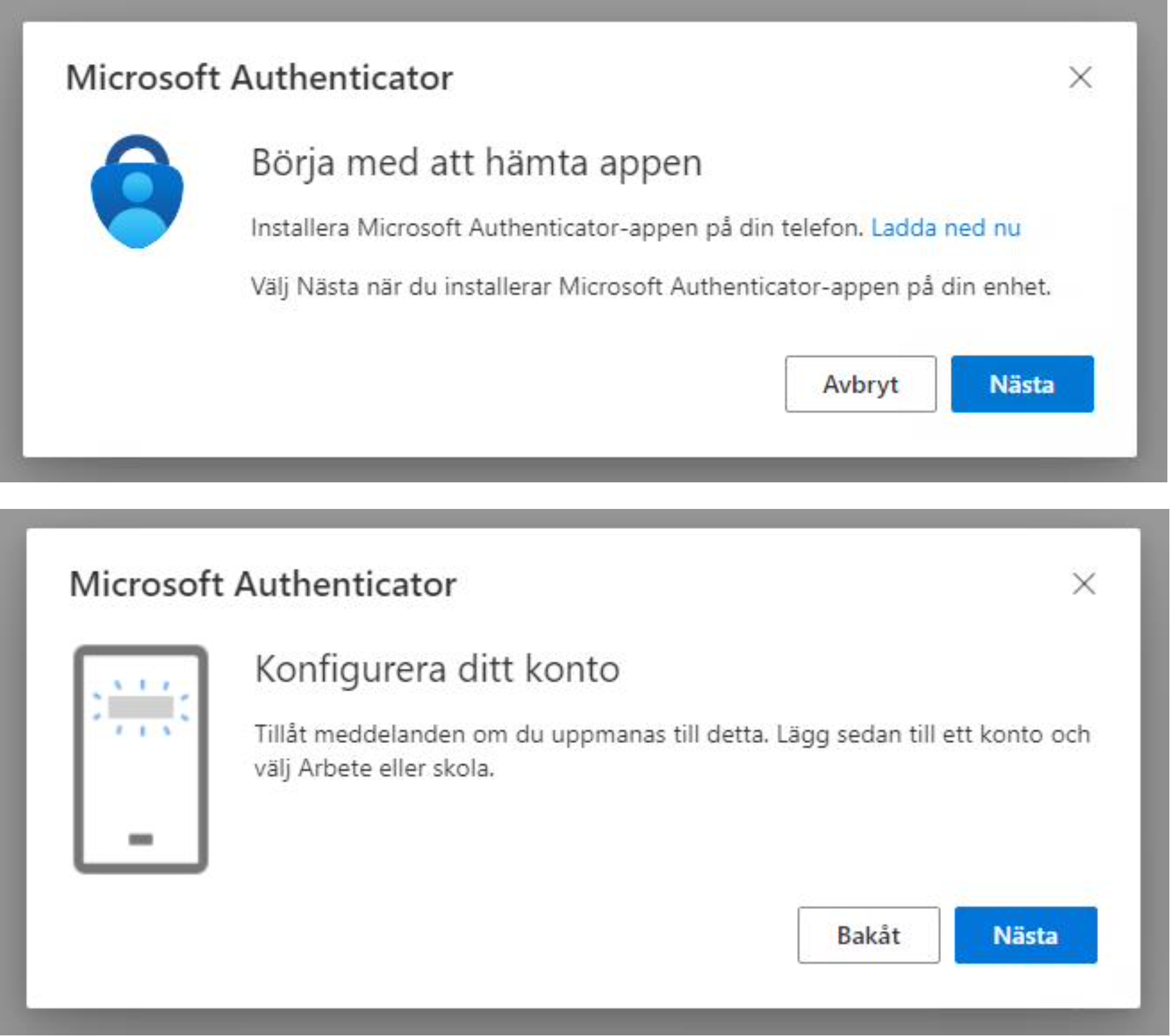
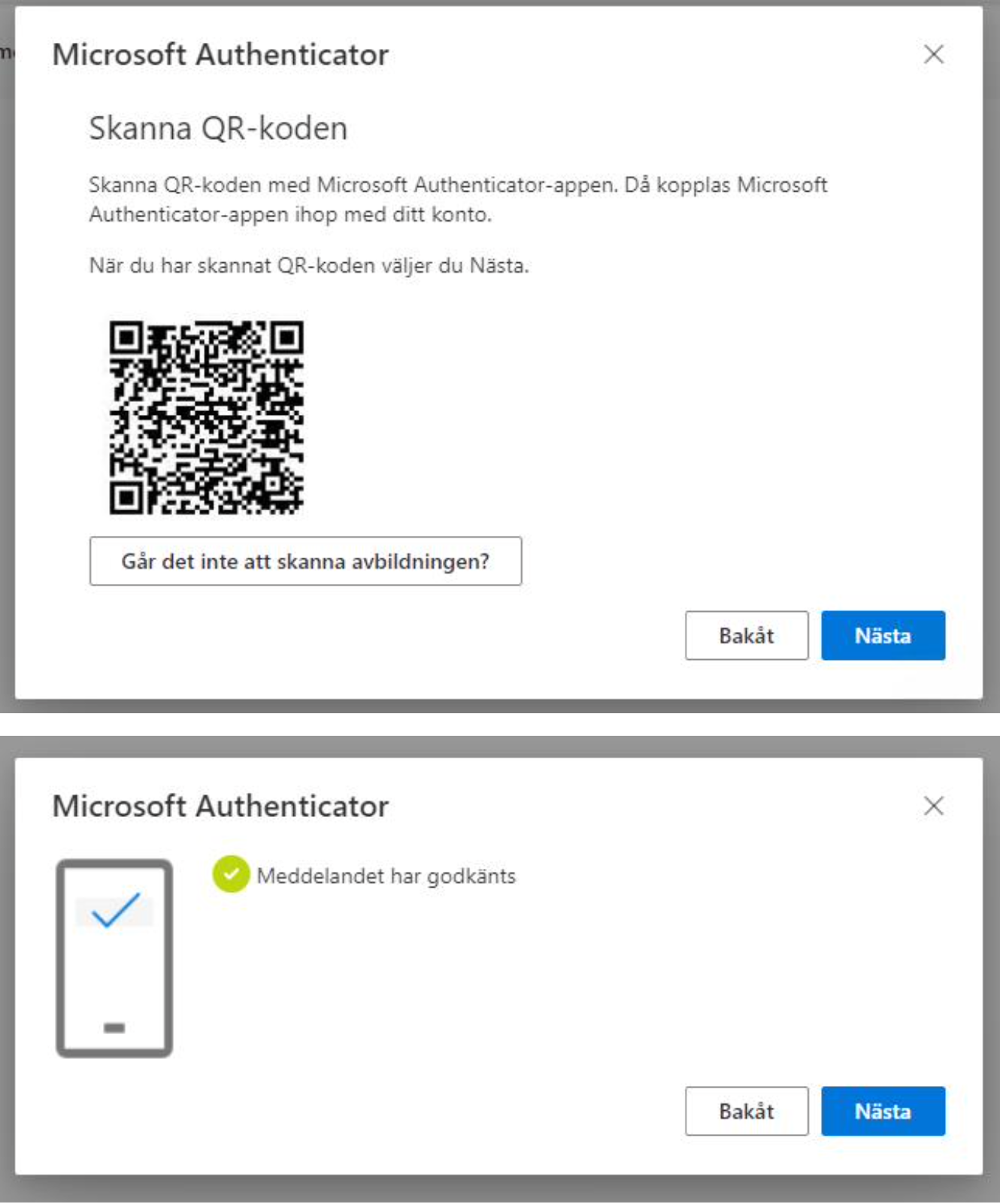
Sedan är det typ likadant (precis likadant?) som instruktionerna för att registrera sig första gången:


Och till sist har man mer än en Microsoft Authenticator:

Hur skickas E-post från Holmedal i SDS?

Senast ändrad: 2026-01-27 13:30
Svar:
Denna information är avsedd för teknikansvarig på ert företag.
Skickar ni epost via HD-Transport, exempelvis fakturor/avräkningar/orderbekräftelse? Då måste ni läsa nedan!
Om ni använder SDS e-postserver är det ett krav att ni se till att ni har SPF (Sender Policy Framework) samt att SDS e-postserver finns med i er SPF.

Vad menas med domän?
Om ni skickar e-post med exempelvis faktura@taxibolag.se som avsändare, så är domänen det som är till höger om @. I exemplet är domänen taxibolag.se. 

SDS e-postserver

HD-Transport och andra program som kör i SDS har möjligheten att skicka e-post via SDS e-postserver, en ”SMTP relay server”. Det är jämförbart med att använda andra tjänster som skickar e-post med er domän som avsändaradress.

Exempel på detta är Google Apps eller Microsoft Office 365, eller att andra molntjänster som skickar e-post.

Sender Policy Network - SPF

För att garantera leverans av e-post när SDS e-postserver används, så måste ni ha en lista över godkända epostservrar för er domän. Mest använda standarden för detta är Sender Policy Framework, SPF.

Har man

  • ingen SPF är det lite av ett lotteri om e-posten kommer vägras/märkas som spam.
  • SPF, men skickar e-post från SDS e-postserver utan ha med den i sin SPF - då är det nästan garanterat att e-post inte levereras. Dessutom riskerar SDS e-postserver att hamna i listor som används för att blockera spam.

Om ni använder SDS mailserver är det därför ett krav att ni använder SPF, och att SDS e-postserver är med.

Skapa en SPF om ni använder SDS e-postserver
  • Steg 1:
    Upprätta en lista över alla servrar som får lov att skicka e-post för er domän. Mycket viktigt att få med alla; de som glöms bort får problem att skicka e-post.

  • Steg 2:
    Skapa er SPF-sträng baserat på uppgifterna i ”Steg 1”. Finns bra online-tjänster, t.ex. https://www.spfwizard.net/, för att få hjälp. SDS e-postserver tas bäst med genom att texten ”include:spf-sds.structab.se” är med i er SPF.
    Exempel 1: Använder ni egen epost-server, kan se ut så här:
    "v=spf1 mx a ip4:Er.Egen.E-postservers.IP include:spf-sds.structab.se ~all"
    Glöm inte ändra ”Er.Egen.E-postservers.IP” till vad er e-postserver har för publik IP-adress.
    Exempel 2: Använder ni Microsoft Exchange Online, kan se ut så här:
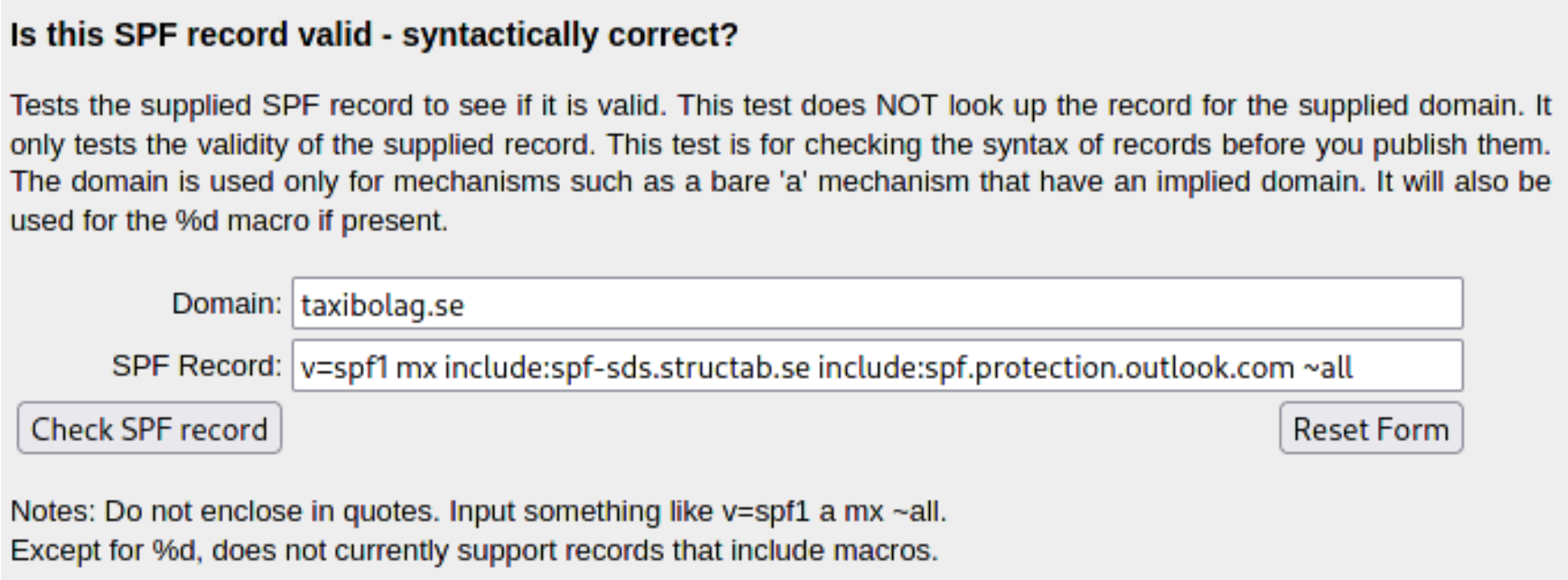
    "v=spf1 mx include:spf-sds.structab.se include:spf.protection.outlook.com ~all" O:\SUPPORT\Rutiner\SDS_Rutiner\Orginal\SB_2022_4_Inställningar_för_att_använda_SDS_epostserver.docx Är ni riktigt säkra på att er SPF listar alla som skicka e-post för er domän?
    Då kan ni i slutet byta från SoftFail (~all) till Fail (-all).

  • Steg 3: Testa er SPF innan den publiceras.
    Använd t.ex. https://www.kitterman.com/spf/validate.html för att testa. Exempel:

    Klicka på ”Check SPF record”.
    På sidan som visas efter det bör det några rader ner stå ”SPF record passed validation test with pySPF” om allt gick bra.

  • Steg 4: Publicera er SPF.
    Detta görs genom att er SPF-sträng, inklusive citattecken i början och slutet, läggs in i er DNS-server som TXT-record. Här får ni ta hjälp av era IT-kunniga eller de som har hand om er domän, vilket i många fall är ert webbhotell.

Hur tvångsutloggar man från Remote App (SDS)?

Senast ändrad: 2025-10-24 12:21
Svar:

I de fall man av någon anledning har fått sitt HD-Transport hängt, kan man som användare själv logga ut sin användare och därmed avsluta HD-Transport.


Tryck på ditt tangentbort

CTRL+ALT+END

Detta kommando är som Ctrl+Alt+Delete fast på fjärrdator.

Välj "Sign out"

Välj sedan "Sign out anyway" om nedanstånde fönster kommer upp.

När alla fönster har stängts, går det bra att logga in på nytt.
Hur byter jag lösenord för Remote App? 

Senast ändrad: 2025-10-24 12:21
Svar:
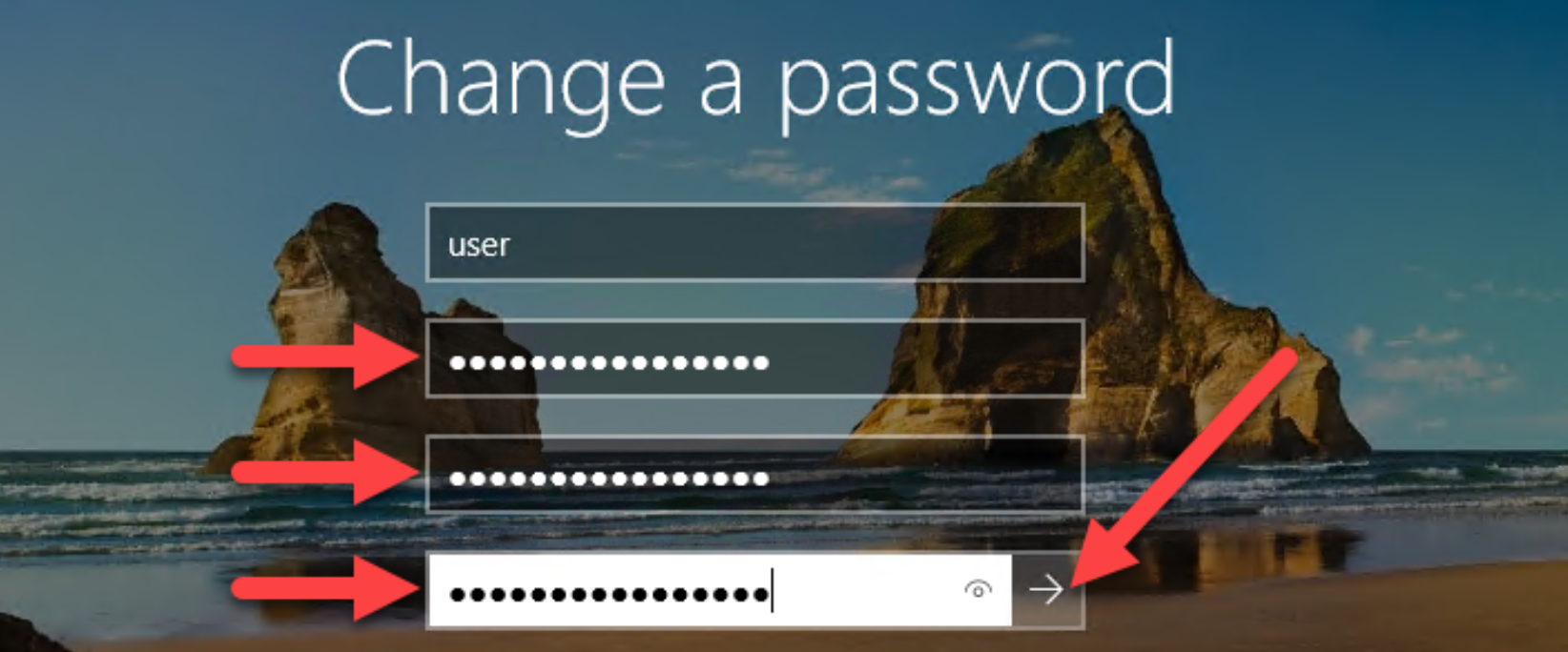
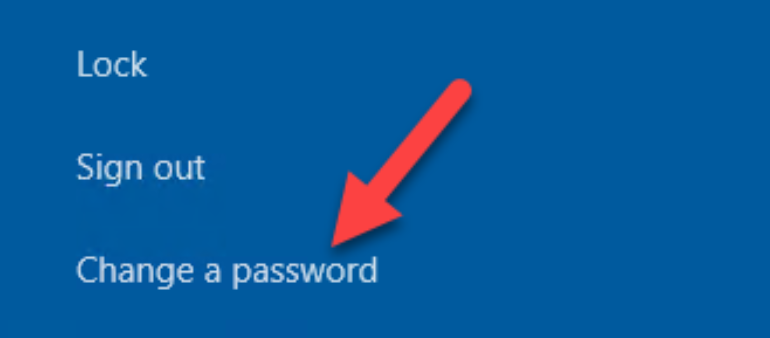
För att byta lösenord på fjärrskrivbordet trycker du ner CTRL, ALT samt End samtidigt på tangentbordet. I rutan som kommer upp klickar du på "Change a password"

Fyll sedan in det gamla lösenordet samt det nya två gånger och klicka på pilen.

HD Taxa, HD Trpt

Hur påverkar jag HD Taxa, HD Trpt?

Senast ändrad: 2025-10-24 12:20
Svar:
Detta gjordes direkt från databasen tidigare, men går ej nu längre då HD Transport ej använder BDE. Zoner får läggas in manuellt.

Var ställer jag in så att obehöriga förare inte kan logga in med oregistrerade förarnummer?

Senast ändrad: 2025-10-24 10:25
Svar:
På tre ställen!
I egenskaper: Lägg till egenskapen (-) Och kalla den typ (ej godkänd förare).
I förarregistret: Lägg till en förare med förarnummer 999999, företag 00. Denna förare ska ha egenskapen -. Slutligen i comservern: Sätt flaggorna ”Kontroll förarinlogg (Registrerad/Spärrad)” och ” Tillåt ej flera inlogg per förare” i comserverns inställningar. Obs! Detta gäller alla företag i samma installation.

Loader 1100

Hur tömmer man minnet i Loader?

Senast ändrad: 2025-10-24 12:20
Svar:
Nya inställningar för Loader som raderar mer ur minnet. Bör användas om du använder Loader 1100 mot den nya mjukvaran 1503 till MTSE200.

Gör följande ändring i programmets inställningar:

  1. Gå till Redigera > Alternativ > fliken Nollställningskommando

  2. Ändra värdena till:
    SET1 140:0 10000 0 SET2 1000:0 E80 0 SET3 1EA3:0 10000 0 SET4 2000:0 10000 0 SET5 3000:0 10000 0

  3. Klicka [OK]
Det kan också vara bra att gå till Hjälp > Kontrollera om det finns ny version och se till att du har den senaste uppdateringen av programmet installerad.

MTME300

MTME300 (04TX) startar inte upp - Vad är fel?

Senast ändrad: 2025-10-24 12:26
Svar/Felsymtom: Vid uppstart stannar stapeln på hälften.

Orsak: De listor från tariffen på minneskortet som finns upplästa i MTME300 har blivit korrupta.

Lösning: MTME300 behöver formateras.

Instruktion:
  1. Ta bort luckan bak på skärmen.

  2. Sätt i servicekortet. Starta om skärmen. Bootloader startar.

  3. I bootloadermenyn välj "Settings". Därefter Välj "Format FLASH". Bekräfta! Tar ca. 3 minuter.

  4. Efter omstart, ta ut kortet. Montera luckan och välj "restart" för att starta om. Vid uppstart byggs nya listor. Klart!

MTSE200/201

Felutskrift Watchdog / "Running task switch error" - Vad är fel?

Senast ändrad: 2025-10-24 12:27
Svar:
När taxametern startat om pga ett hård- eller mjukvarufel skrivs en felrapport ut på skrivaren. Här är några av orsakerna och hur man åtgärdar dem:

Orsak 1: Hårdvaruomstart. Oftast att matningsströmmen till taxametern har varit bruten.
Kan vara glapp i kablage eller lödning i txm som släppt (t ex regulatorn på ingången).

Orsak 2: Mjukvarufel. Gör en zorrostart/töm minnet. Ev. även återställning (CLEAR) om det behövs.

Orsak 4: Oftast problem med kommunikationen.
Kan vara felinställd GPRS eller radio, modem/radio trasig eller satt i fel port. Buffert full (txm försöker skicka, men det går inte).

Orsak 6: Minnesfel i resident data. Åtgärdas med "zorrostart". Orsak 8 : Kombination av felen ovan.
Från och med version 1502D030 heter dessa felutskrifter "Låsningsfel" eller "Indexeringsfel" (Tidigare "Watchdog" eller "Borderdog").

Taxametern går inte att stänga av - vad är fel?

Senast ändrad: 2025-10-24 12:28
Svar:

Fel:
Taxametern startar omedelbart upp ingen när man stänger av den - eller så "hänger sig" den sig med meddelandet "Vänta..." vid avstängning.

Lösning 1: Koppla bort pulskabeln för att säkerställa att det inte kommer pulser som startar upp taxametern igen. Om detta hjälper, felsök pulsinkopplingen.

Lösning 2: Dioden till det relä som styr matningen till MTCOM3XX saknas eller är trasig. Montera eller byt dioden.

Det tar 30 min varje gång systemet startas upp - vad är fel?

Senast ändrad: 2025-10-24 12:29
Svar:

Backupbatteriet i MTSE200/201 är ett Litiumbatteri 3 V 950 mAh med vårt artikelnr 114.500.000. Det kan även köpas från Elfa art.nr 69-015-47.

En riktlinje är att detta håller i 10 år om systemenheten är spänningssatt under hela tiden. Det laddas ur på 6 månader om minneskortet sitter i systemenheten då detta är spänningslöst och på 12 månader om kortet inte sitter i.
En rekommendation är att mäta upp batteriet vid montering. Håller det då 3 -3,2 volt behöver det inte bytas. Men är nivån under 3 volt finns det risk att batteriet laddas ur inom de närmsta åren. Om backupbatteriet är helt tomt då spänningen till systemenheten bryts kommer taxametern inställningar att krascha med följd av att systemet inte kan starta upp.
  
Symtom på att batteriet bör/ska bytas:
Om systemet är utrustat med Trimble GPS och det tar upp till 30 minuter varje gång systemet startas upp efter det har varit avstängt en längre tid, tyder detta på att backup-batteriet snart är helt slut.

Viktigt!
Montera inte annat batteri än vad vi rekommenderat. Ett batteri med annan spänning kan leda till att detta laddas ur direkt eller aldrig ens fungerar. Kan även skada kretsar i systemenheten.

Taxameter säger "VARNING" vid uppstart. Vad är fel?

Senast ändrad: 2025-10-24 12:30
Svar:

***** VARNING ******
INSTÄLLNING ÄNDRAD. TÖM OCH LADDA OM MINNESKORTET.
 33(41)
FAQ/MTSE200/201 2024-11-27 16:37
MOTTAGET:TT.MM
********************

Detta beror på att då ett nyladdat kort sätts in i taxametern skriver taxametern ner parameterarna REGNR, TAXAMETERKONSTANT och TAXINUMMER på minneskortet. Vid varje uppstart kollas detta och om dessa inte stämmer kommer varningen.
Denna varning orsakar inga fel och det är inte farligt att köra vidare för att vid senare tillfälle besöka tömningsstationen eller be om att få en ny luftladdning av centralen.
Orsaker till att detta kan komma beror oftast på att taxametern blivit besiktigad och att taxameterkonstanten justerats. Dessutom om ett kort från ett annan taxameter sätts i, blir det samma resultat.

Lösning: Ladda om kortet.

Taxameter säger "Data ej sparat på kort" - Vad är fel?

Senast ändrad: 2025-10-24 12:30
Svar:

Taxameter MT200/MT300 säger "Data ej sparat på kort"
Detta kan bero på 2 olika fel:

Symtom 1: Taxametern varnar och det går inte att komma in i några menyer.
Orsak: Skrivkyddet på minneskortet är tillslaget. Knappen ska vara skjutet mot mitten av kortet för att vara i avslaget läge.

Symtom 2: Taxametern verkar att att fungera normalt, men vid skrivning av kvitto kommer varningen upp. Orsak: minneskortet är dåligt/trasigt. Testa med ett annat minneskort

Märktillstånd

Vad gäller kring märkningstillstånd?                   

Senast ändrad: 2025-11-06 11:26
Svar:
Alla certifikat enligt nedan finns att ladda hem här på vår servicesida:
Dokument/Verkstadsdokument/program/Märktillstånd

Generellt för ett märktillstånd gäller detta för oss att vi enbart kan tillverka dessa enheter under tiden tillståndet är giltigt och för installatörer att enheterna har tagits i bruk under samma period för att märktillståndet ska gälla. Märktillståndet avser tillsattsanordningen för svensk taxameter (skrivare) och ska inte förväxlas med eventuella MID-certifikat på senare taxametrar.

Det finns idag ingen bortre gräns för hur länge dessa enheter med nedanstående märktillstånd får användas och installeras på nytt. Undantaget är att typen ska stödja RC (redovisningscentral).

Märktillstånd: T 04TX MegTax - Taxametertyp: MT200 och MT300
Märktillståndet gällde till och med den 2010-08-16.

Info:
Här finns det två varianter. Med svartvit skärm (MTME200) och färgskärm (MTME300). I dessa fall benämner vi dem med: svartvit skärm som fabrikat MegTax, typ MT200.
färgskärm som fabrikat MegTax, typ MT300.
MT200 kommer inte att stödja RC.
MT300 kommer att stödja RC.
MT200 kan uppgraderas till MT300 med skärmbyte och programuppdatering.


Märktillstånd: T 21TX MegTax - Taxametertyp: MT310 och MT350
Märktillståndet gällde till och med den 2015-06-17.

Info:
Även har finns det två varianter. Med skärm (MTME350) och skärm (MTME300). I detta fallet benämner vi den med:
med skärm MTME300 som fabrikat MegTax, typ MT310.
med skärm MTME350 som fabrikat MegTax, typ MT350.
Men ingen taxameter med detta märktillstånd stödjer Redovisningscentral.
Båda varianterna kan uppgraderas och märkas om till certifikat SP516504 som stödjer funktioner mot Redovisningscentral.

Certifikat: Tillsattsanordning SP516504 enl. STAFS 2012:5 
MegTax - Taxametertyp: MT310, MT350 och MT410
Märktillståndet gällde till och med den 2025-10-30.

Info:
Lika under detta märktillstånd finns det olika varianter. Med skärm MTME350 MTME300 och skärm (MTME410). Och vi benämner dem som:
med skärm MTME350 som fabrikat MegTax, typ MT350
med skärm MTME300 som fabrikat MegTax, typ MT310.
med skärm MTME410 som fabrikat MegTax, typ MT410.
Alla typerna med detta certifikatsnummer stödjer Redovisningscentral.

Prisinformation

Vad gäller när man endast kör på fastpris?

Senast ändrad: 2025-10-24 12:33
Svar:
Prisinformation på taxifordonets utsida när endast fasta priser tillämpas
Om endast fasta priser tillämpas får fordonet istället vara försett med följande prisinformation.
(Här anges taxiföretagets eller sammanslutningens namn.)

PRISINFORMATION
Endast fast pris enligt prislista

Begär alltid taxameterkvitto eller följesedel!
Följande avgifter tillämpas.
  • Väntetidsavgift
  • Stations-/terminalavgift
  • Avgift för särskild skyddsanordning för barn och skrymmande gods
Storbilstaxa tillämpas vid körning med fler än 4 passagerare.
Skriftlig information finns hos föraren.
Prisinformation inne i taxifordonet när endast fasta priser tillämpas
Om endast fasta priser tillämpas får fordonet istället vara försett med följande prisinformation.
(Här anges taxiföretagets eller sammanslutningens namn, adress och telefonnummer.)

Endast fast pris enligt prislista
Begär alltid taxameterkvitto eller följesedel!
Följande avgifter tillämpas.
  • Väntetidsavgift
  • Stations-/terminalavgift
  • Avgift för särskild skyddsanordning för barn och skrymmande gods
Storbilstaxa tillämpas vid körning med fler än 4 passagerare.
Skriftlig information finns hos föraren.

RC (Redovisningscentral)

Vad gäller angående taxameterns serienummer till Transportstyrelsen/Redovisningscentralen?

Senast ändrad: 2025-11-06 11:12
Svar:
På förekommen anledning vill vi förtydliga vilket serienummer som skall rapporteras in till Transportstyrelsen (TS) i samband med taxameterbesiktning och sedan till vald Redovisningscentral (RC). Detta är viktigt, då Transportstyrelsens kontroll om data kommer in till Redovisningscentralen från ett visst fordon bygger på bilens registreringsnummer och taxameterns serienummer.

MegTax 300 (MTSE200 med MTME300 "färgskärm"):
I detta fall är det serienumret på systemenheten MTSE200 som skall rapporteras in, inte serienumret på "färgskärmen" MTME300.
OBS! Var noga med att kontrollera att det serienummer som finns på taxameterns etikett stämmer överens med det som finns inprogrammerat i taxameterns minne!

MegTax 310/350/410:
I detta fall är det serienumret på taxametern MTME310, MTME350 eller MT410 som skall rapporteras in.

MegTax serienummerformat:
När ni rapporterar in ett besiktigat fordon till TS och RC, ange serienumret i detta format: "C8001234". Små bokstäver får inte förekomma.

Första tecknet i serienumret anger tillverkningsår, t ex C för 2016. 
Det andra tecknet anger månad, dvs 1 - 9 samt O (oktober), N (november) eller D (december). Så det andra tecknet kan aldrig vara en nolla (0). 
Datumkoden på två tecken följs av ett löpnummer som alltid är sex siffror.

Hur tecknar man avtal för Redovisningscentralen?

Senast ändrad: 2025-11-06 11:21
Svar:
Avtal till vår Redovisningscentral går att teckna via vår hemsida, www.structab.se
OBS! Beställningscentraler kan ha avtal som innefattar alla deras underentreprenörer. Kolla med din central.

Vad gäller kring fordonsregistrering?

Senast ändrad: 2025-10-24 12:36
Svar:
Fordonsregistrering till RC
Direkt efter att ett fordon besiktigats, första gången efter den 1 maj 2017, ska Åkaren meddela Redovisningscentralen:

Den information vi behöver ha:
  • Åkare – Företagsnamn
  • Åkare – Organisationsnummer
  • Fordon – Registreringsnummer
  • Fordon – Serienummer Taxameter
Maila in ovan uppgifter till rc@structab.se

Dessa uppgifter kan antingen skickas in av åkaren, verkstad eller beställningscentral. Men det är åkarens skyldighet att se till att uppgifterna kommer oss tillhanda

Hur rapporterar man "fordon ur drift"?

Senast ändrad: 2025-11-06 11:23
Svar:

Rapportera Fordon ur drift (Out of Service)

Om Fordonet, efter besiktning, blir stående en vecka eller mer behöver detta rapporteras in till Redovisningscentralen.

Den information vi behöver ha från Åkaren är:
  • Åkare – Företagsnamn
  • Åkare – Organisationsnummer
  • Fordon – Registreringsnummer 
  • Orsak
    • Fel på Fordon eller Taxamete
    • Ledighet eller annan frånvar
    • Övrigt
  • Period Start (Datum)
  • Period Slut (Datum)
Rapportera in fordon ur funktion genom att skicka ett e-post till rc@structab.se
Övriga frågor och svar